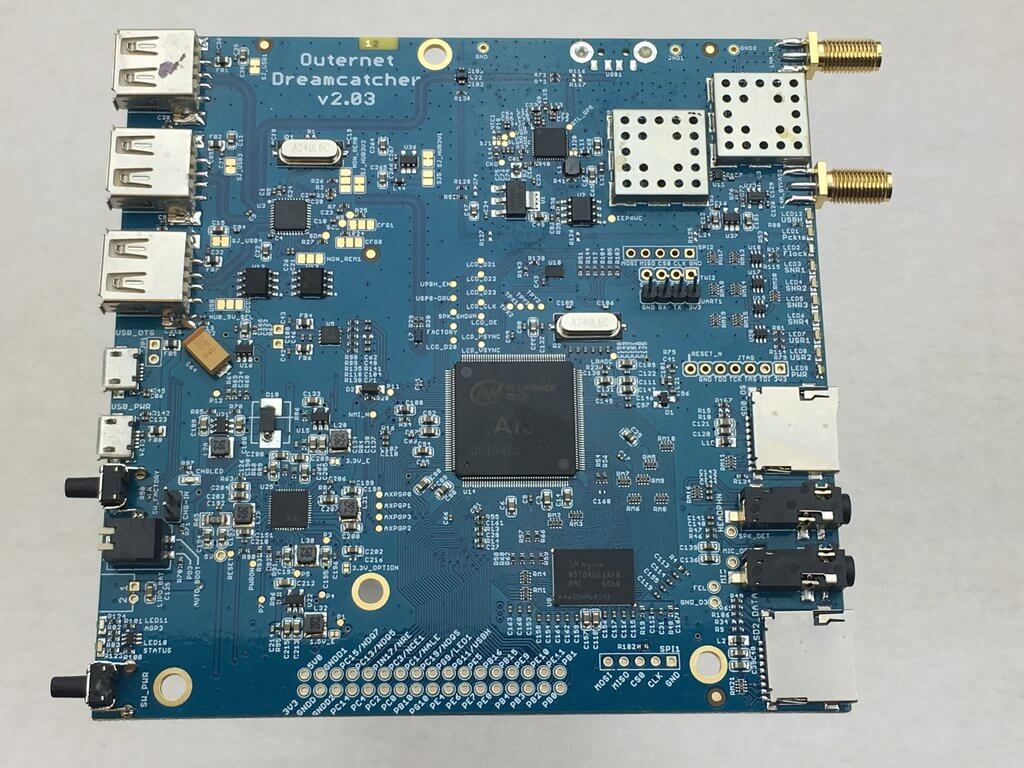
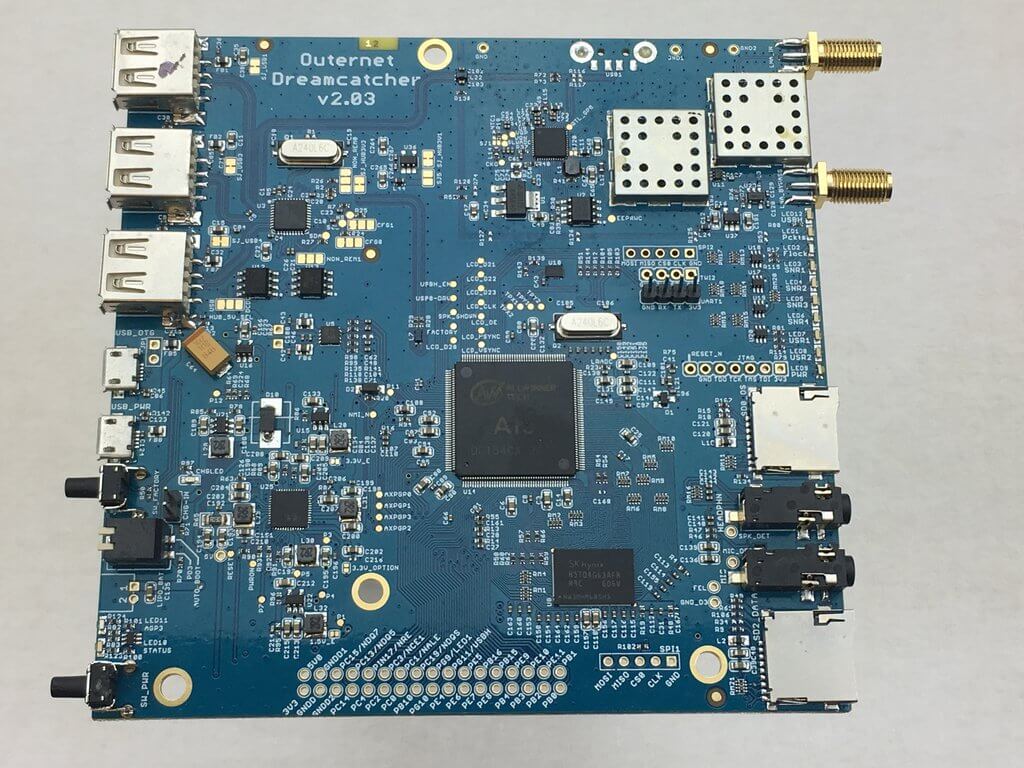
Outernet Dreamcatcher — это одноплатный ПК с встроенным RTL-SDR. У него есть TCXO и два SMA-порта, один из которых усилен и фильтрован для приложений в диапазоне L-band, а другой — обычный порт для всех прочих применений.
С встроенным вычислительным оборудованием Dreamcatcher может использоваться как автономное устройство для различных применений. Так как Dreamcatcher сейчас продаётся по акции, мы решили создать краткий туториал, показывающий, как настроить его в качестве дешёвого приёмника ADS-B для отслеживания самолётов, а также как настроить его как питатель PiAware. PiAware — это программное обеспечение, которое позволяет передавать данные на FlightAware.com, который является агрегатором ADS-B.
Любая простая SMA-антенна может быть использована, например наш Dipole kit, старую RTL-SDR whip-антенну, или даже короткий кусок провода.
У нас также есть предыдущий обзор Dreamcatcher доступен здесь. Ранее главной проблемой Dreamcatcher за 59 долл. США было то, что по той же цене можно было получить более мощный Raspberry Pi 3 и RTL-SDR донгль. Но сейчас по распродажной цене 39 долл. США Dreamcatcher — безусловно выгодное предложение.
Примечание: мы не рекомендуем покупать Dreamcatcher исключительно ради сигнала Outernet, так как не уверены, как долго этот сигнал будет продолжать вещание.
Ниже приведён туториал по настройке Dreamcatcher. В туториале одновременно устанавливается dump1090, но впоследствии он может использоваться для ряда других применений.
Dreamcatcher Setup (via Windows) with dump1090
Настройка Dreamcatcher требует работы в терминале, но это довольно просто. Вам понадобится microSD карта объёмом 8 ГБ или более.
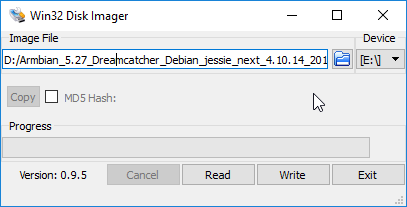
- Сначала загрузите последний образ Dreamcatcher Armbian. Образ распространяется как файл .gz, поэтому вам нужно использовать программу распаковки, например 7zip, чтобы извлечь файл .img, если вы работаете в Windows.
- Вставьте SD-карту в средний слот SD-карты на Dreamcatcher (обозначен как SD0)
- Вставьте SD-карту в средний слот SD-карты Dreamcatcher (обозначен как SD0)
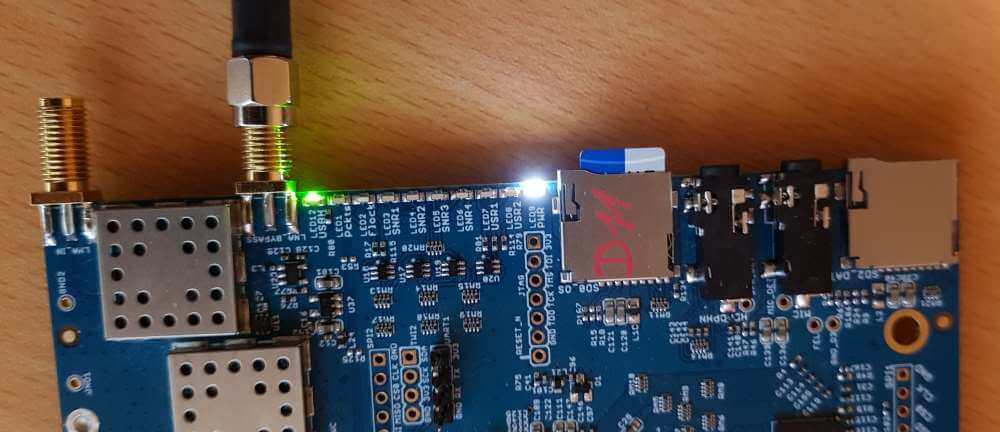
- Используя кабель microUSB подключите Dreamcatcher к вашему ПК через порт USB_OTG. (Это центрированый порт microUSB на Dreamcatcher). Это будет питать Dreamcatcher и обеспечит возможность связи с ним. Спустя несколько секунд после подключения вы услышите звуковой сигнал USB в Windows.
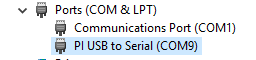
- Откройте диспетчер устройств (нажмите Пуск и введите Device Manager). В разделе ‘Serial’ проверьте номер порта, который использует Dreamcatcher. Он будет называться ‘PI USB to Serial’. Например, на изображении ниже COM-порт — COM9.
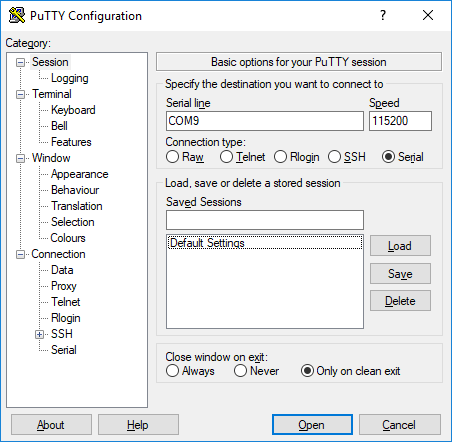
- Откройте PuTTY и выберите Serial. Измените COM-порт на номер, показанный в диспетчере устройств, и установите скорость передачи 115200 бод. Нажмите Open. Например, на изображении ниже у нас был COM9.
- После подключения в окне терминала вас попросят войти. По умолчанию логин/пароль: ‘root/1234’. После ввода логина вас попросят повторно ввести первоначальный пароль и затем изменить пароль и создать новую учётную запись. Просто следуйте подсказкам здесь.

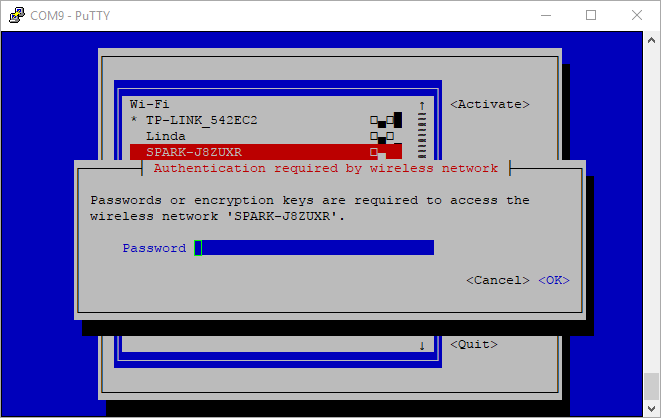
- Сначала убедитесь, что подключён встроенный EDUP WiFi dongle в Dreamcatcher. Теперь можно подключиться к вашей WiFi-сети, набрав ‘nmtui’ в терминале. Это откроет текстовый интерфейс. С помощью клавиатуры выберите ‘Activate a connection’. Затем найдите имя вашей точки доступа WiFi, перейдите к ней, нажмите Enter и введите пароль. После подключения перейдите к Quit.
- Установите драйверы RTL-SDR и dump1090 следующими командами.
sudo apt update sudo apt install rtl-sdr librtlsdr-dev pkg-config build-essential mkdir adsb cd adsb git clone https://github.com/MalcolmRobb/dump1090 cd dump1090 make
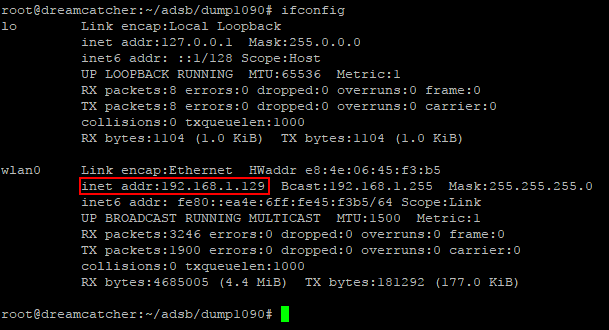
- В терминале выполните ‘ifconfig’ и найдите IP-адрес wlan0. Запишите этот IP-адрес.
- Теперь, оставаясь в каталоге adsb/dump1090, можно запустить dump1090 указанными ниже командами.
./dump1090 --interactive --net - На другом ПК в вашей сети можно открыть веб-браузер и перейти по адресу http://IP_ADDR:8080, где IP_ADDR следует заменить на IP-адрес вашей wlan0. Это покажет GUI dump1090 и карту.
- Подсоедините антенну к SMA-порту LNA_BYPASS, который является портом SMA ближе к SD-карте. Этот порт включён по умолчанию.
Если вам нужна дополнительная документация, radionerds.com создал очень хорошую вики, которая документирует все функции и команды Dreamcatcher. Outernet также имеет официальные текстовые руководства на docs.outernet.is.
PiAware
FlightAware.com — компания, агрегирующая ADS-B данные из различных источников. Большая часть данных поступает от волонтёров, которые запускают RTL-SDR + Raspberry Pi на основе систем подачи данных. Если вы регулярно вносите данные в FlightAware, вы получаете доступ к бесплатному Enterprise-аккаунту, который обычно стоит 89,95 долл. США. С аккаунтом Enterprise вы получаете различные улучшения сайта, такие как доступ к историческим данным на срок до 8 месяцев, большее количество рейсов на страницу, отслеживание флота, отсутствие рекламы и многое другое.
Программное обеспечение FlightAware для Raspberry Pi называется PiAware. Мы тестировали PiAware на Dreamcatcher и обнаружили, что оно работает хорошо. Процедура установки такая же, как на их сайте для Raspberry Pi. Просто следуйте их инструкциям, и у вас будет работающая система PiAware в кратчайшие сроки.
Имейте в виду, что после установки PiAware будет запускаться автоматически при загрузке Dreamcatcher, поэтому Dreamcatcher станет выделенным PiAware-питателем.
ADS-B Performance
По сравнению с V3, производительность/чувствительность Dreamcatcher на 1090 МГц идентична или немного выше. Dreamcatcher имеет RF front end, оптимизированную под частоты диапазона L-band, поэтому это имеет смысл. Ниже приведён скриншот 10-минутного теста ADS-B, считывающего количество сообщений, принятых двумя донглами, подключёнными к одной антенне через сплиттер.

ADS-B Performance
Источник: