По всему миру метеозонды запускаются два раза в день и непрерывно передают телеметрию погоды на наземную станцию с помощью так называемого радиозонда. RTL-SDR программно-определяемое радио в сочетании с программой декодирования можно использовать для перехвата этой телеметрии и отображения её на вашем компьютере. Вы сможете видеть графики и данные в реальном времени: температуру воздуха, влажность, давление, а также местоположение и высоту зонда по мере его подъема.
Обратите внимание: если вы находитесь в США, то этот учебник может быть не применим к вам, так как используются другие радиозонды. Вместо этого ознакомьтесь с этим постом, который показывает, как использовать программное обеспечение SkySonde от NOAA. Вы также можете попробовать альтернативный декодер на командной строке под названием RS, доступный на GitHub.
Этот учебник также применим к другим SDR-приборям, таким как Funcube dongle, Airspy, HackRF, BladeRF или даже к аппаратным радиоприемникам с выводами дискриминатора, но RTL-SDR является самым дешевым вариантом, который будет работать.
Примеры
В этом примере пользователь YouTube Superphish демонстрирует прием и декодирование радиозонда с использованием RTL-SDR, SDRSharp и SondeMonitor.
Здесь пользователь YouTube py22rn демонстрирует еще один радиозонд, принимаемый и декодируемый с использованием Funcube dongle, SDR-RADIO и SondeMonitor.
Урок
Начальная настройка
Чтобы принимать и декодировать радиозонды погоды, вам понадобятся четыре вещи.
- Один RTL-SDR dongle настроенный и работающий с SDRSharp, или любым другим SDR-приемником с аналогичной производительностью.
- Антенна, способная принимать сигналы в диапазоне примерно 403–406 МГц.
- Программное обеспечение для декодирования под названием SondeMonitor, которое может расшифровывать телеметрию радиозондов.
- Знание времени запуска радиозондов в вашем регионе и, по возможности, их местоположения.
Будем считать, что у вас уже настроен и работает RTL-SDR dongle. Если вы еще не приобрели адаптер, смотрите страницу Buy RTL-SDR для информации о лучших местах покупки адаптеров и затем ознакомьтесь с Quickstart Guide для простой последовательности настройки с SDRSharp. Также потребуется установленный и настроенный метод передачи аудио. Передача аудио позволит аудио из SDRSharp попадать в программу декодирования. Можно использовать либо Windows Stereo Mix, либо VB-cable (бесплатно) или Virtual Audio Cable (платно с пробной версией).
Антенны
Сигналы радиозондов обычно хорошо принимаются любой антенной, настроенной на 403 МГц, так как они передают на большой высоте, где нет препятствий. В качестве антенной можно попробовать 1/4 волновые заземляющие плоскости, антенны типа J-Pole и коллинеарные антенны. Антенны Discone тоже могут хорошо работать.
Антенна типа 1/4 волновой заземляющей плоскости
Используя этот калькулятор, можно рассчитать размеры простой 1/4-волновой заземляющей плоскости антенны для 403 МГц. Команда Stratodean, занимающаяся любительской баллонной навигацией на большой высоте, использовала очень простую 1/4-волновую заземляющую плоскость, сделанную из коаксиального кабеля RG58.
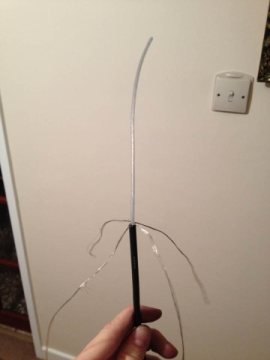
Двухпроводная J-поле
Очень простую J-поле можно собрать из двухпроводного кабеля. Используя эти планы и этот калькулятор, можно спроектировать J-поле с двумя проводами.
Декодирование телеметрии радиозонда
Сигналы радиозондов чаще всего передаются около ~403 МГц и запускаются по всему миру в официальное время наблюдений около 0000 UTC и 1200 UTC. Вам нужно будет либо выполнить поиск через Google, либо обратиться в ваш региональный метеорологический орган, чтобы узнать более точное время запуска.
Одним из наиболее часто используемых сигналов радиозондов является цифровой сигнал Vaisala RS92SGP. Ниже приведен пример водопада этого сигнала, а звуковой образец будет далее. SondeMonitor — это декодер для Windows, который способен декодировать Digital RS-41, RS92SGP, Analogue RS92AGP, Analogue RS80, Analogue 92KL, Graw DFM-06, MeteoModem M2K2/M10 и Meteolabor SRS-C34. Если вы обнаружите другой сигнал по сравнению с RS92SGP, приведенным здесь, вам нужно будет экспериментировать в SondeMonitor, чтобы найти работающий протокол.
Больше примеров сигнала радиозондов и видео можно найти на Sigidwiki.com.
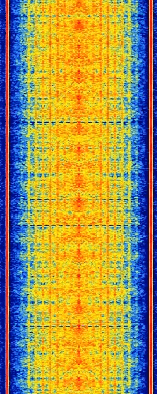
Чтобы декодировать радиозонды погоды, выполните следующие шаги:
- Скачайте и установите SondeMonitor. SondeMonitor — платное программное обеспечение по разумной цене около 25 евро, но включает 21-дневную пробную версию. Скачать SondeMonitor можно на этой странице.
- Когда ожидается запуск радиозонда, откройте SDRSharp, настройте метод передачи аудио в выпадающем списке Audio Output и настройтесь на частоту в диапазоне 403–406 МГц. Просканируйте вокруг и найдите сигнал радиозонда, настройтесь на него и скорректируйте параметры RF-усиления для наилучшей производительности. Установите режим приема на NFM и выключите фильтрацию аудио. Подстройте полосу фильтра так, чтобы она только покрывала сигнал.
- Откройте SondeMonitor. (ПРИМЕЧАНИЕ: в Windows 10 нужно открывать SondeMonitor как Администратор — щелкните правой кнопкой по ярлыку и выберите запуск от имени администратора) Перейдите в Опции -> Аудио -> Источник аудио и выберите используемый вами метод передачи аудио.
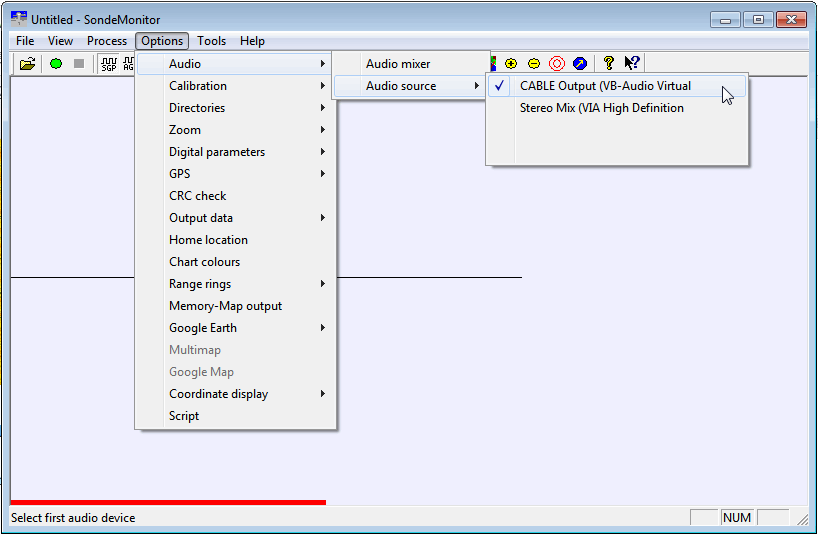
- Выберите используемый в вашей местности протокол декодирования радиозонда. Их можно выбрать с помощью значков справа от зеленого круга запуска и квадрата остановки. Наведя курсор на значки, можно увидеть их назначение. Если не уверены, попробуйте поэкспериментировать с каждым.
- Теперь запустите декодирование, нажав на зелёный круг. Появится окно телеметрических данных. Затем нажмите на значок исходного сигнала, который выглядит как волнистая линия. Отрегулируйте громкость в SDRSharp или в настройках громкости Windows так, чтобы график аудио был громким enough to be visible, но не слишком громким, чтобы не привести к клиппингу (квадратная волна).
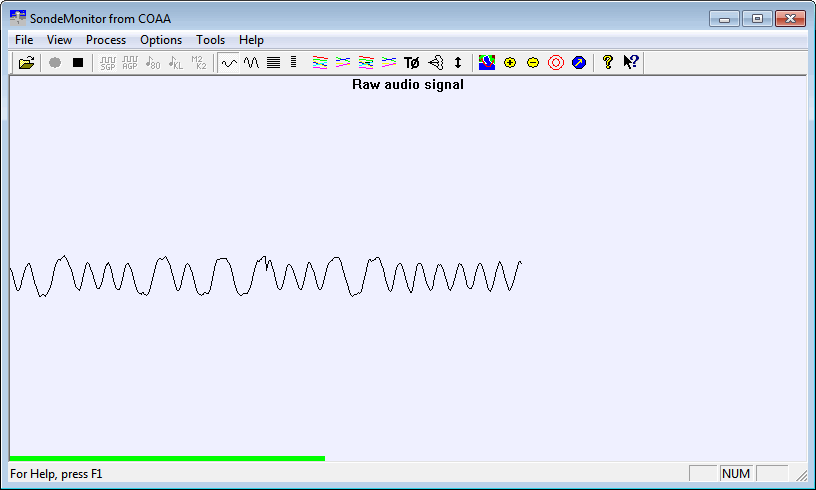
- На данном этапе, если прием сигнала хорош, и выбран правильный метод декодирования, окно телеметрии покажет данные и четыре зелёных кружка. Обратите внимание, что SondeMonitor требует некоторого времени на калибровку. Завершенность калибровки видно по красной полосе в левом нижнем углу, которая будет постепенно переходить в зелёный по мере завершения. Статус калибровки также можно отслеживать в окне телеметрии. Если калибровка не завершается или занимает очень долго, значит сила сигнала недостаточна.
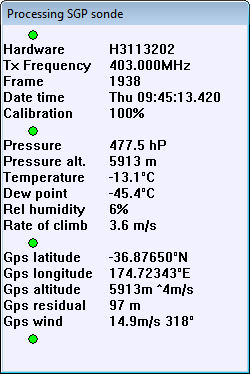
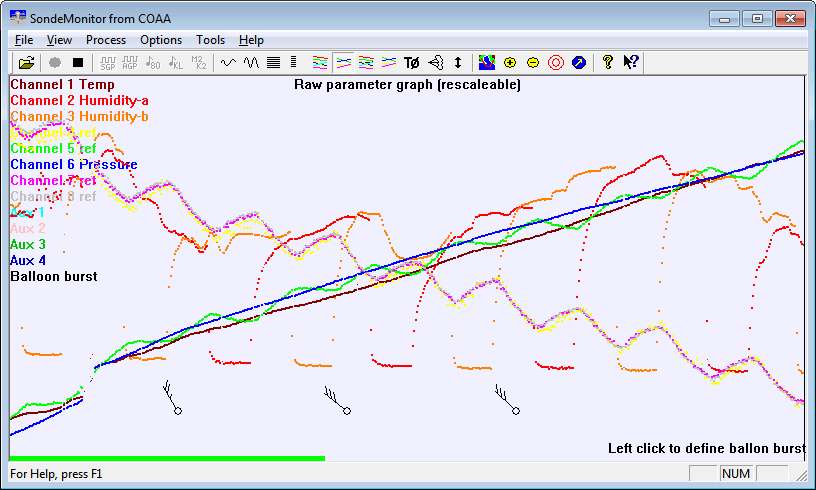
- Нажмите на значок Graph 2, чтобы увидеть графики телеметрии. Можно нажать на значок Autoscale, который выглядит как двойная вертикальная стрелка, чтобы убедиться, что все данные отображаются на экране.
GPS-отслеживание местоположения радиозонда
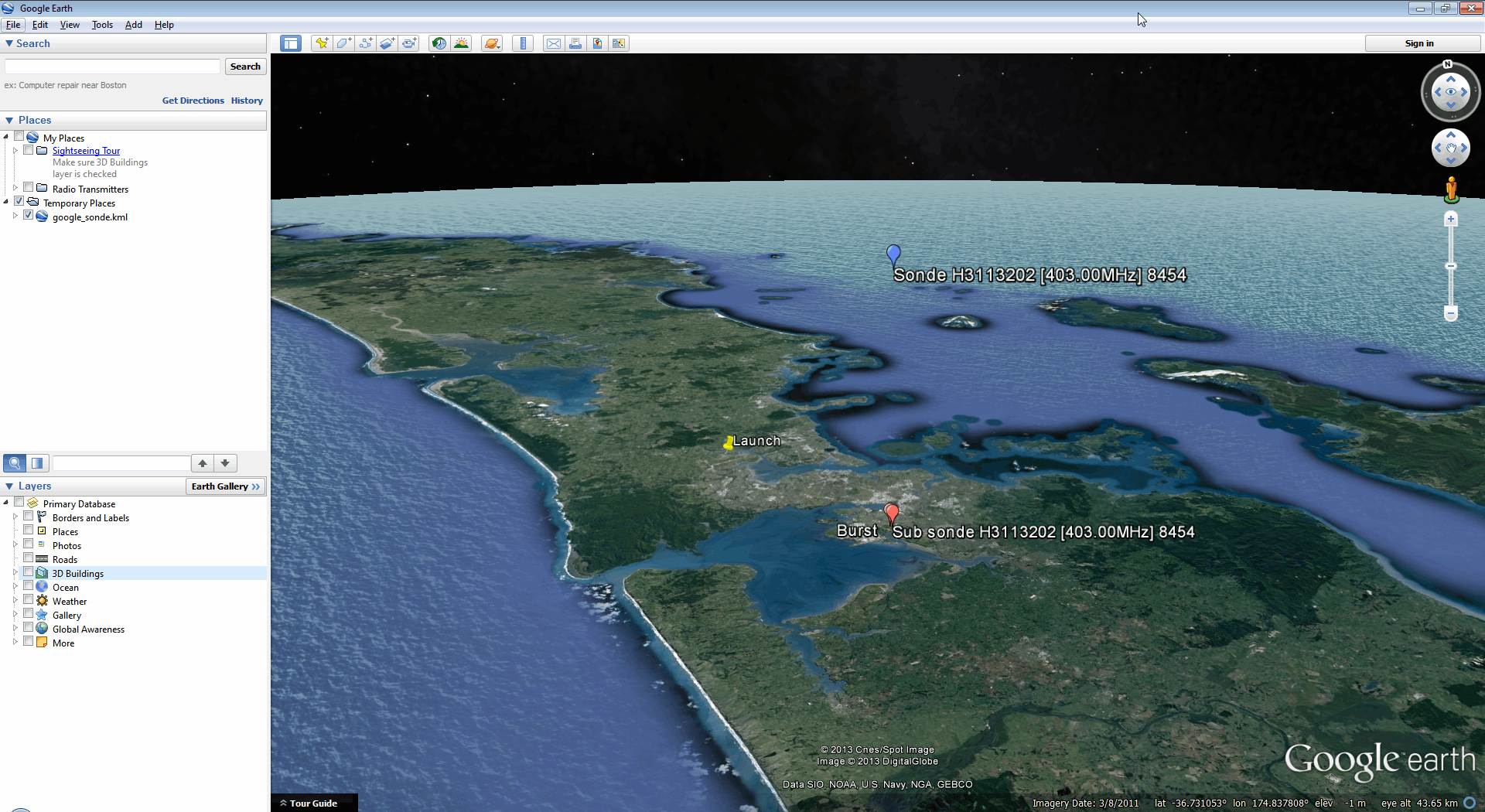
Для большинства запусков местоположение и высота зонда можно отслеживать в Google Earth в реальном времени. Некоторые радиозонды, такие как RS92SGP, не передают данные GPS в виде широты и долготы. Вместо этого они передают сырые данные GPS, которые должны быть преобразованы в долготу и широту на принимающей стороне (на вашем компьютере). Чтобы это сделать, требуются стартовые координаты радиозонда, дата запуска по UTC и примерное время по UTC в середине полета. Альманах — это файл данных, который хранит информацию о положении спутников GPS. Метеодом MeteoModem M2K2/M10, Graw DFM-06 и Meteolabor SRS-C34 — это радиозонды, которые передают уже декодированную информацию о местоположении. Следующие шаги подходят для других радиозондов, которые передают сырые данные GPS, например RS92SGP.
- Скачайте актуальный Almanac у US Coast Guard Nav Center. Вам понадобится текущий SEM Almanac с расширением .al3.
- В SondeMonitor перейдите в Tools -> GPS Arm. Введите широту и долготу места запуска радиозонда. Также нужно ввести дату полета в UTC и приблизительное время по UTC на середине полета. Убедитесь, что дата и время указаны в UTC. Радиозондаме живут примерно 2–4 часа, поэтому можно просто приблизительно указать середину полета. Выберите Almanac в качестве орбитальных данных. Остальные параметры можно оставить по умолчанию.
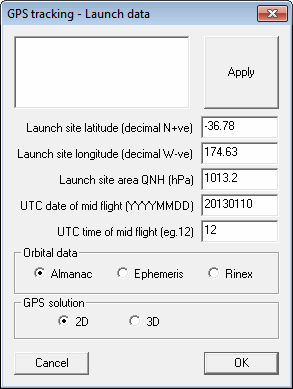
- После нажатия OK появится диалог выбора файла. Найдите папку, где хранится ваш файл .al3 Almanac, и откройте его. Теперь, если Almanac, стартовые координаты и дата/время заданы корректно, GPS Residual в окне статуса телеметрии SondeMonitor будет в пределах нескольких сотен метров. Меньшее значение residual означает большую точность местоположения. Если вы допустили ошибку в параметрах, residual будет очень велик.
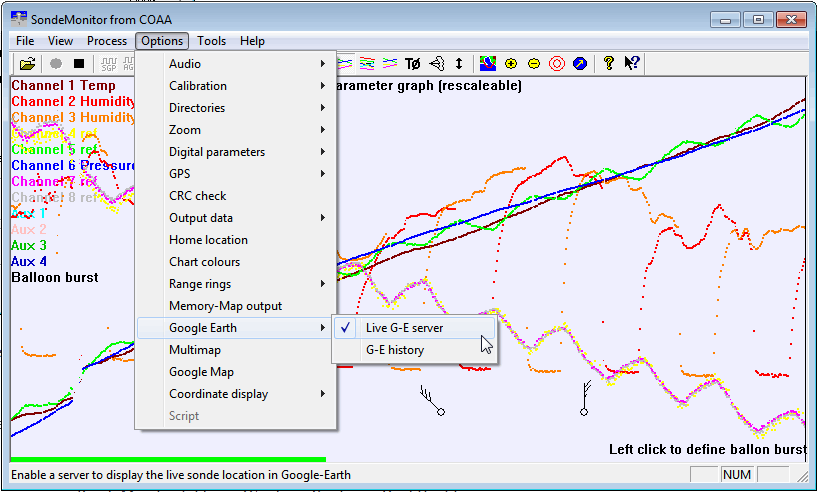
- Чтобы увидеть зонд в Google Earth, перейдите в Options -> Google Earth и убедитесь, что Live G-E Server отмечен галочкой; если нет, нажмите по нему, чтобы включить.
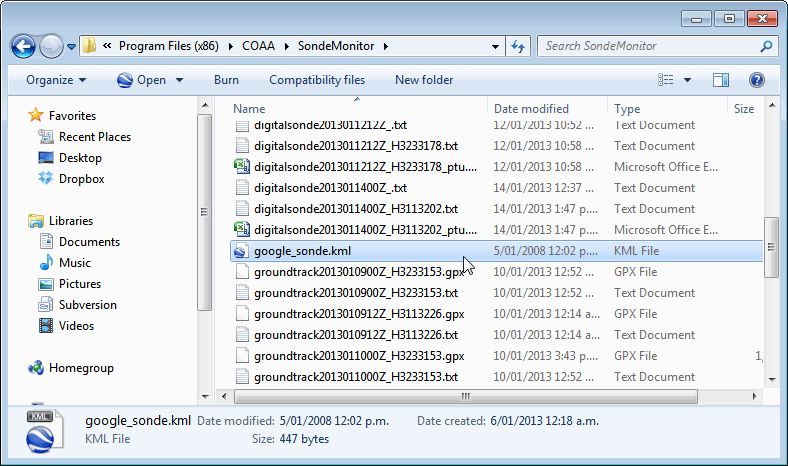
- Теперь откройте папку SondeMonitor в Проводнике Windows. Найдите файл google_sonde.kml и откройте его в Google Earth. Теперь вы сможете видеть место запуска метеозонда и текущее живое местоположение в Google Earth.
Другое программное обеспечение для декодирования радиозондов
RS: Это бесплатная командная строка, которая может декодировать несколько протоколов радиозондов. В отличие от SondeMonitor она не предоставляет графиков, а только сырые данные.
Отслеживание ваших собственных аэростатов на большой высоте
Некоторые любители получают удовольствие от запуска своих баллонов ради просмотра Земли на видео и фотографий. Запуск собственных аэростатов на большой высоте легален при разрешении вашего органа гражданской авиации. Блогер nerdsville следит за командой Stratodean, которая запустила свои аэростаты и использует RTL-SDR для их отслеживания. Хорошее видео, демонстрирующее обзор их системы отслеживания SDR, можно найти здесь. Дополнительную информацию о любительском воздушном баллоноплавстве можно найти здесь.
Некоторые советы
- Хорошая внешняя антенна необходима для приема сигналов радиозондов. Убедитесь, что антенна размещена как можно выше.
- Низкошумный усилитель (LNA), например этот или размещенный рядом с антенной может помочь при слабых сигналах.
- Частота сигнала может сильно прыгать. Это связано с тем, что радиозонд может проходить через несколько атмосферных возмущений.
- Видео на YouTube от Superphish, показанное в начале этой статьи, можно использовать для тестирования Sondemonitor с помощью Stereo Mix. Однако тестирование GPS-треккинга может оказаться невозможным.
| Если вам понравился этот урок, вам может понравиться наша книга, доступная на Amazon. Доступна в форматах электронной книги и печатной книги. |
Источник: