RTL-SDR может использоваться для приема, декодирования и построения графиков данных глобальной навигационной спутниковой системы (GPS) в реальном времени. Чтобы это сделать, RTL-SDR необходимо подключить к GPS-антенне.
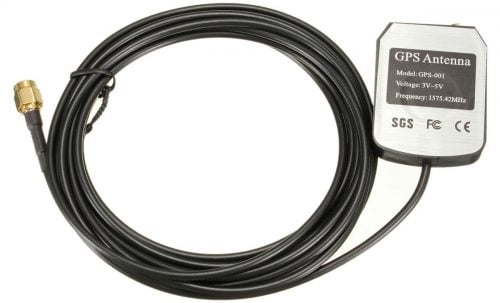
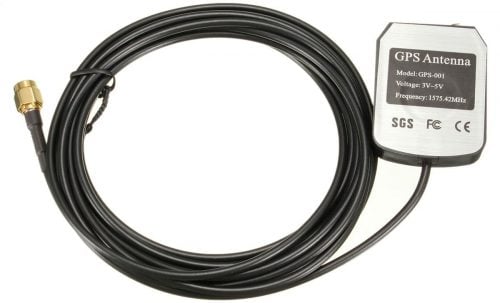
Очень дешевые активные GPS-антенны стоимостью $5 или дешевле с SMA-разъемами можно найти на eBay, Amazon или Aliexpress. Эти GPS-антенны содержат небольшую керамическую патч-антенну, усилитель с низким уровнем шума и GPS-фильтр. Чтобы подать питание на LNA в антенне, вам понадобится RTL-SDR с bias tee. Наши RTL-SDR.com V3 dongles имеют эту функцию встроенную, но если у вас нет V3, можно также использовать самодельный внешний bias tee модуль на 5 V или взломать это в стандартный RTL-SDR, если пожелаете.
Также следует отметить, что большинство стандартных R820T/2 RTL-SDRs перестают принимать после нескольких минут на частотах выше примерно 1,3 ГГц из-за перегрева. Наши RTL-SDR.com V3 dongles в большинстве климатических условий не страдают этой проблемой благодаря металлическому корпусу для отвода тепла и улучшенной тепловой схеме на печатной плате. Если вы сталкиваетесь с этой проблемой, её можно смягчить, используя специальные драйверы L-Band RTL-SDR драйверы.
Основная частота GPS составляет 1.575420 ГГц, но большая часть этого сигнала очень слабая и лежит ниже шумового порога. Если вы попытаетесь увидеть спектр GPS в SDR#, вы увидите, что не увидите ничего, кроме, возможно, очень слабого бугорка. Только благодаря умной обработке сигналов можно действительно восстановить такой слабый сигнал. Ниже приведены скриншоты спектра GPS, видимые в RTL-SDR и более широкополосном Airspy R2 SDR.
Следующий урок показывает, как принимать и декодировать GPS-сигналы и получить координату на карте вашего местоположения, используя только RTL-SDR-донгл (с bias tee) и GPS-антенну. Этот урок во многом основан на блоге Филипа Хана по адресу sdrgps.blogspot.com/2015/12/first-proof-of-concept-gps-fix-in.html.
- Скачайте GNSS-SDRLIB с github.com/taroz/GNSS-SDRLIB. На GitHub нажмите на зелёную кнопку «Clone or download» справа, а затем нажмите «Download ZIP». Распакуйте ZIP-файл в удобную папку на вашем ПК. Если хотите использовать модифицированные драйверы L-диапазона, скопируйте изменённый rtlsdr.dll в папку bin.
- Скачайте последнюю версию RTK-NAVI с rtklib.com. При желании можно также попробовать их бета-версию по адресу github.com/tomojitakasu/RTKLIB_bin/tree/rtklib_2.4.3. Распакуйте ZIP-файл в удобную папку на вашем ПК.
- Убедитесь, что ваш RTL-SDR подключен и bias tee активирован (V3 software для активации bias tee, см. функцию 2).
- В папке GNSS-SDRLIB откройте gnss-sdrgui.exe. Этот файл будет располагаться в подпапке bin.
- Теперь задайте следующие параметры:
- Измените тип входа на RTL-SDR
- Установите флажок рядом с RTCM MSM, и задайте порт 9999.
- Убедитесь, что «Output Interval» установлен на 10 Гц.
- Убедитесь, что флажки «Plot Acquisition» и «Plot Tracking» установлены.
- В разделе «MISC» при желании введите приблизительную широту и долготу, чтобы помочь получить начальное закрепление.
- В разделах GPS, GLONASS и Galileo убедитесь, что выбран «ALL».
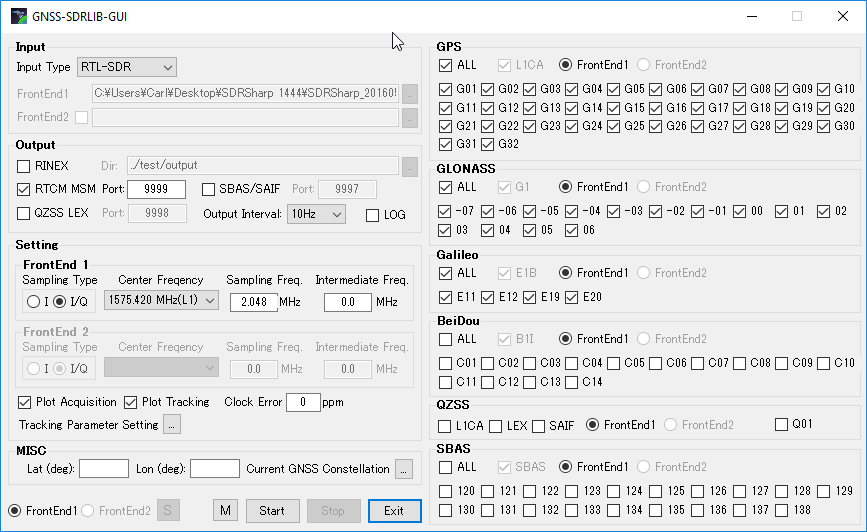
- Нажмите Start. Откроются и закроются за несколько секунд множество окон команд. Затем откроются несколько окон графиков gnuplot. Их можно игнорировать.
- Затем перейдите в извлечённую папку RTK-NAVI и войдите в каталог bin. Откройте файл rtlnavi.exe.
- Нажмите на кнопку “I” в правой верхней области.
- Поставьте галочку рядом с (1) Rover, и измените «Type» на TCP Client, а «Format» на RTCM3. Нажмите кнопку с тремя точками под левым элементом «Opt» и установите «TCP Server Address» в localhost, а «Port» в 9999. Нажмите OK, чтобы выйти из двух окон.
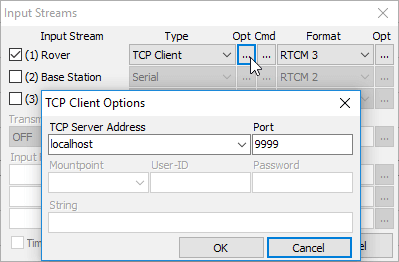
- Теперь нажмите Start в RTK-NAVI.
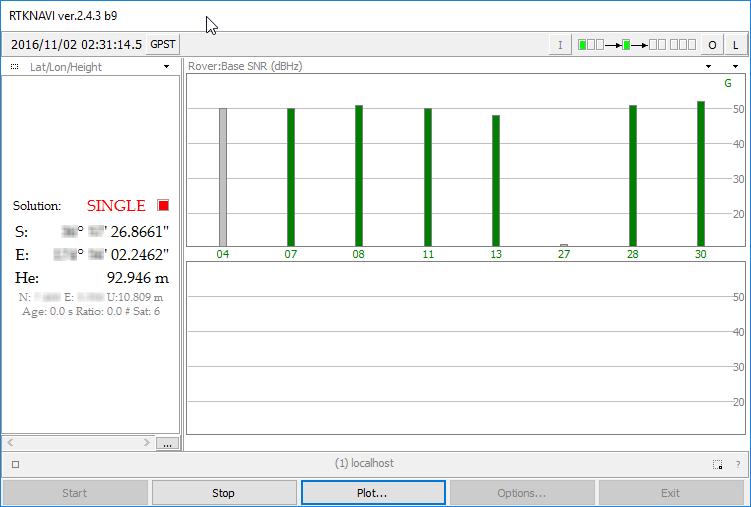
- Теперь вы должны увидеть несколько столбиков на верхнем графике. Эти столбики показывают силы сигнала GPS спутников. Через короткое время в левой панели должно появиться решение, которое будет вашими текущими координатами. Если решения не появляется, попробуйте перенастроить GPS-антенну для лучшего обзора неба и дважды проверьте, что bias tee активирован. Иногда просто перезапуск GNSS-SDRLIB может исправить отсутствие решения.
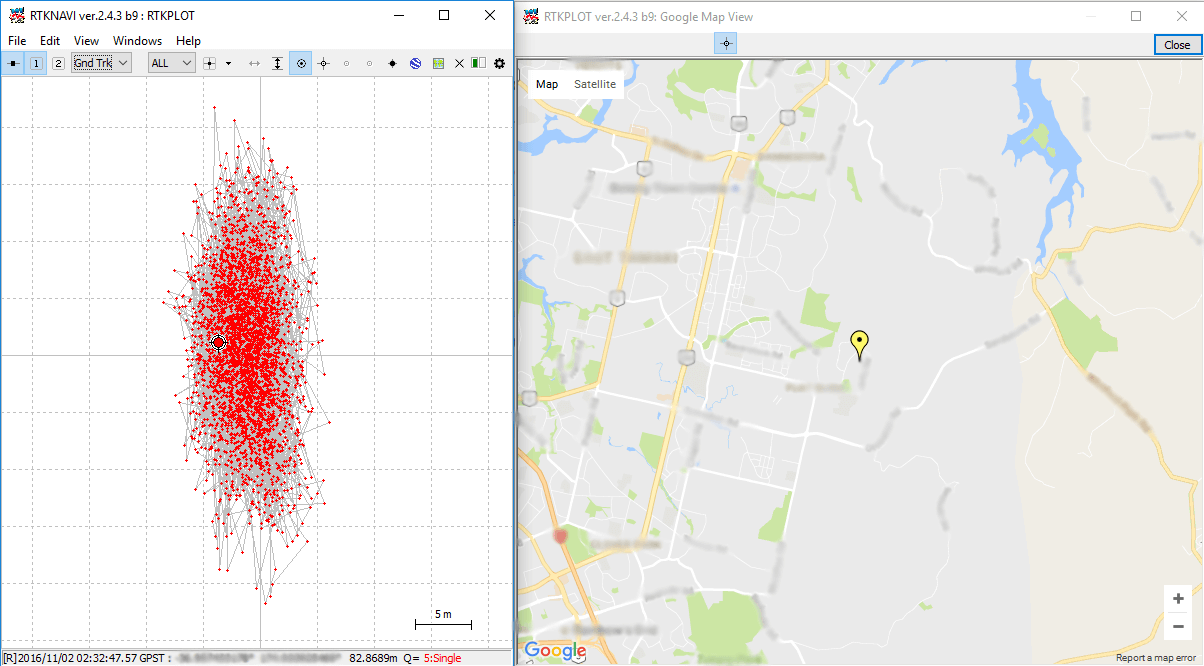
- В RTK-NAVI нажмите кнопку «Plot». Это откроет график положения записанных координат. Чтобы увидеть ваше положение на карте Google, нажмите View → Google Map View. Если всё работает правильно, вы должны увидеть точную отметку вашего текущего местоположения.
Источник: