Используя RTL-SDR dongle вместе с недорогим источником шума, можно измерить отклик RF-фильтра. Также, с помощью дополнительного элемента под названием направленный делитель мощности, можно измерить коэффициент стоячей волны (SWR) антенн. Измерение отклика фильтра может быть очень полезным для тех, кто разрабатывает свой собственный фильтр, или для тех, кто просто хочет проверить характеристики и параметры фильтра, который они приобрели. SWR антенны определяет, на каком диапазоне она резонирует и важно для настройки под частоту, на которую вы хотите слушать.
Эти руководства основаны в значительной степени на информации, полученной из видео Adam Alicajic’s (9A4QV), которые можно найти по ссылкам [1], [2], [3], [4]. Адам является создателем LNA4ALL и нескольких других RTL-SDR совместимых продуктов. Недавно Tim Havens также опубликовал некоторые эксперименты по характеристике самодельных фильтров на своем блоге.
Характеристика фильтров
Используя всего лишь источник шума и RTL-SDR dongle, можно определить свойства RF-фильтра. В наших экспериментах мы использовали следующее оборудование:
Оборудование
- ($29.50 USD)
- который способен обеспечивать как минимум 0.2A для питания источника шума (~$5 USD)
- RTL-SDR Dongle (~$10-$25 USD)
- для тестирования коаксиальных notch-фильтров ($2 USD)
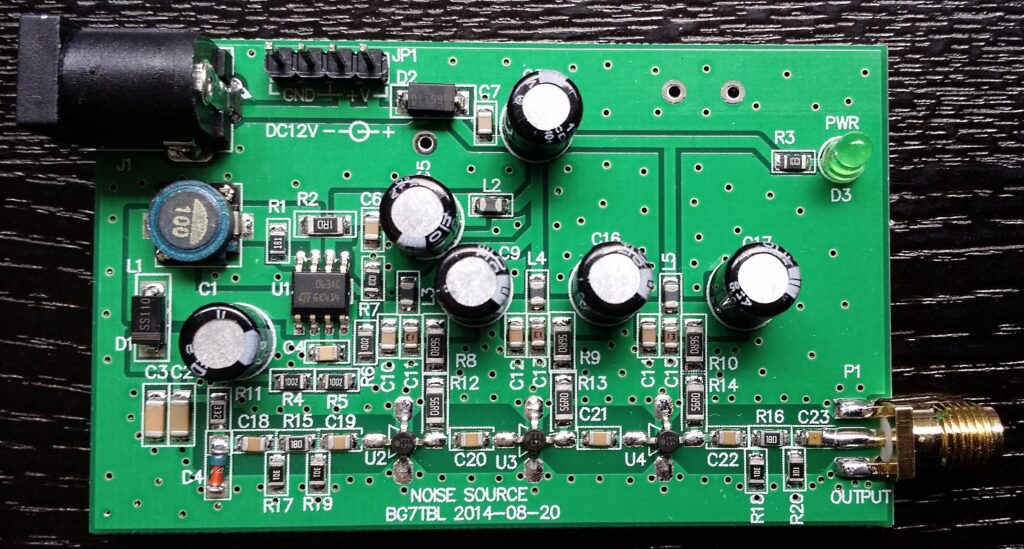
Источник шума BG7TBL — это широкий диапазон шумо-источник, который может обеспечивать мощный шум во всём диапазоне частот RTL-SDR. Он питается от источника 12V, который можно получить от обычного адаптера питания. Также у него используется разъём SMA женский, поэтому вам может понадобиться несколько адаптеров, чтобы подключить его к тестируемому фильтру (адаптеры можно купить недорого на eBay). Наконец, краткое предупреждение: будьте осторожны при обращении с платой после длительного питания, так как некоторые компоненты могут сильно нагреваться. Обратите внимание, если магазин на eBay распродаётся, есть также продавец на Aliexpress, который имеет их в наличии — просто введите “noise source” в строке поиска.
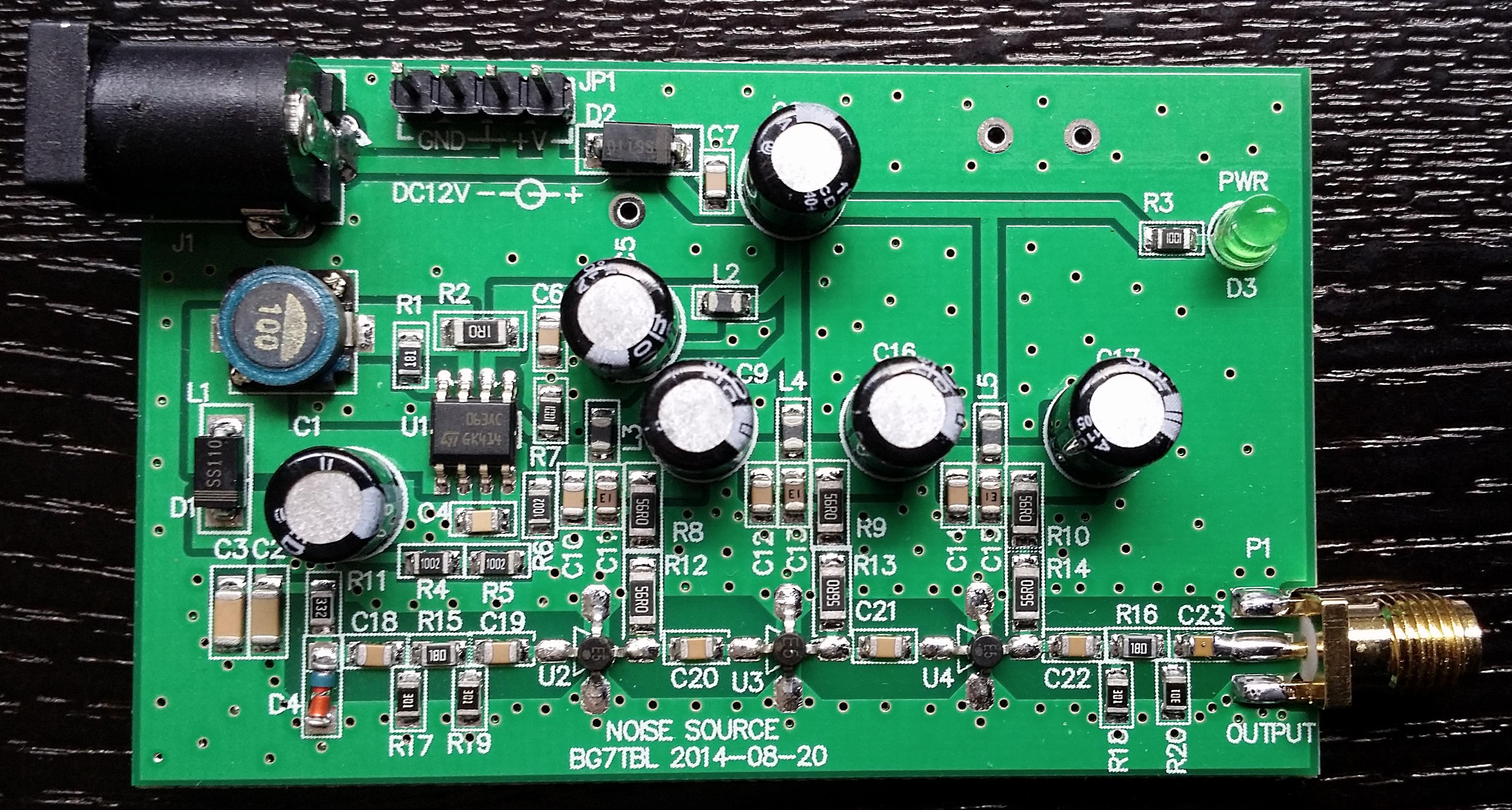
Если у вас есть ham-it-up upconverter и вы хорошо паёте мелкие компоненты SMT, возможно, стоит рассмотреть покупку. Здесь есть видео, демонстрирующее, как собрать и протестировать источник шума ham-it-up.
Программное обеспечение
Используемое нами программное обеспечение следующее:
- rtl_power (keenerds сборка)
- RTL-SDR Panorama (или любой другой GUI для rtl_power или RTL-SDR спектр-анализатор) – (Опционально)
Мы будем использовать rtl_power вместе с GUI RTL-SDR Panorama для записи и построения графика частотного скана в пределах эффективного диапазона фильтра. Если у вас есть опыт использования командной строки rtl_power, вы можете использовать его и без GUI. Чтобы настроить RTL-SDR Panorama поместите файл rtlpan.exe в ту же папку, что и rtl_power, который можно получить из официального релиза RTL-SDR или из одной из сборок keenerds (GitHub для Linux). Рекомендуем использовать сборки keenerds, так как их модифицированные драйверы, как кажется, перенастраиваются значительно быстрее, что делает сканы больших пропускных диапазонов существенно быстрее.
Руководство по характеристике фильтров
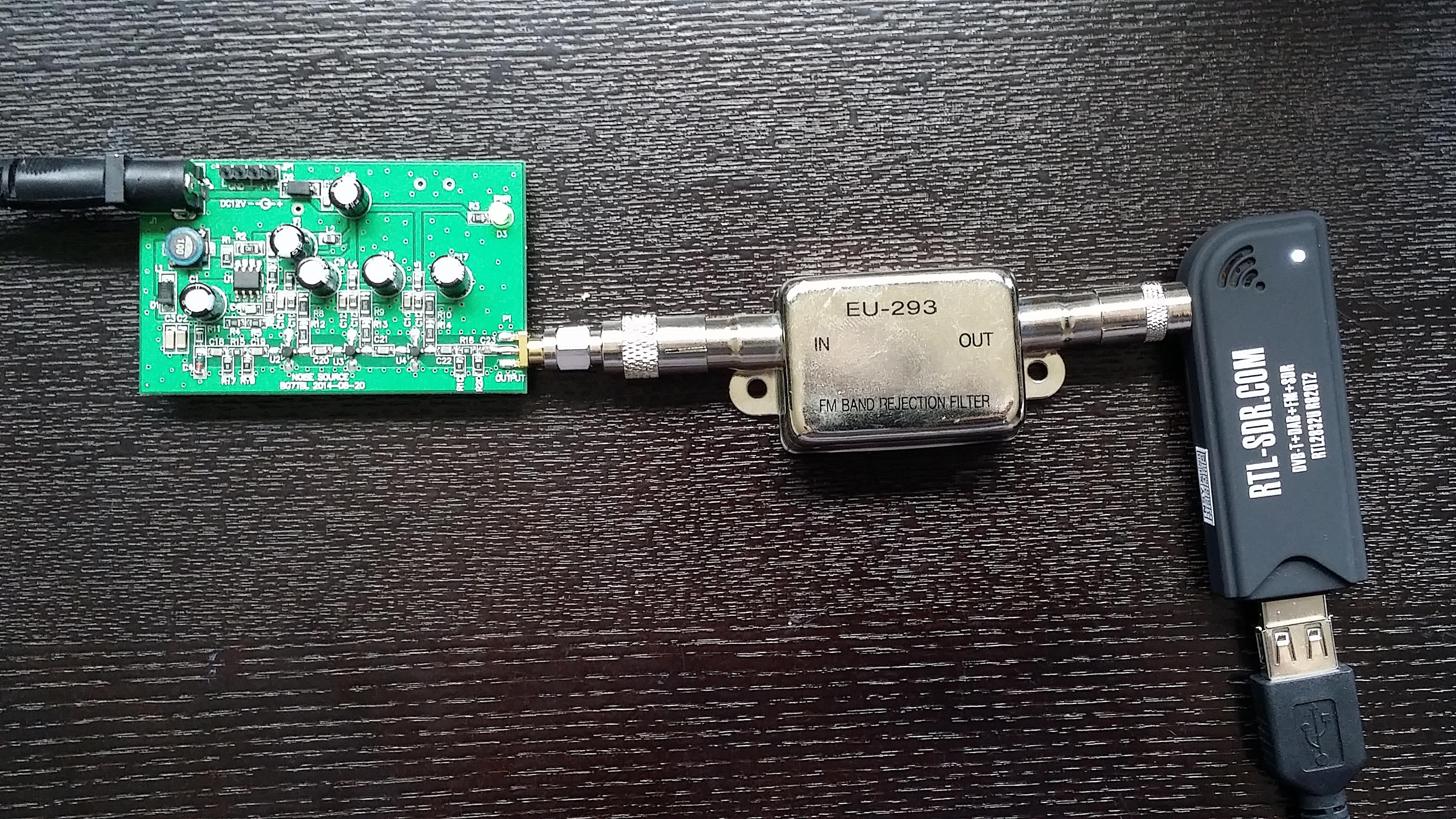
Чтобы охарактеризовать фильтр, просто подключите источник шума к входу фильтра и RTL-SDR к выходу. Затем откройте RTL-SDR Panorama и задайте диапазон частот в пределах ожидаемого диапазона фильтра и установите разрешение в 1 М. Также установите усиление на 0 и включите Auto dB. Далее нажмите «Старт» и через несколько секунд должна появиться графика отклика вашего фильтра.
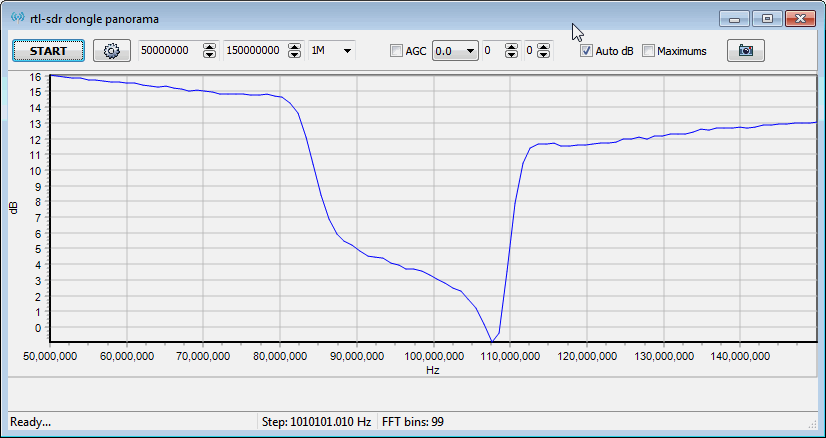
На изображении ниже показан отклик дешёвого FM-bandstop фильтра, подобного тому, что доступен у MCM Electronics, при графике от 50 МHz до 150 МГц.
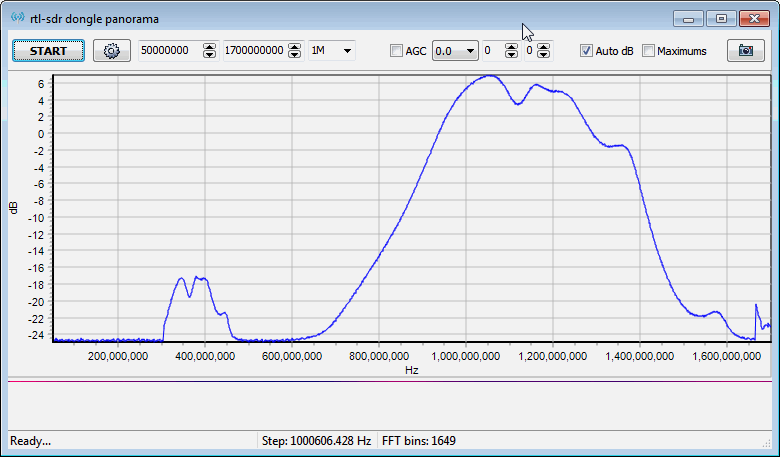
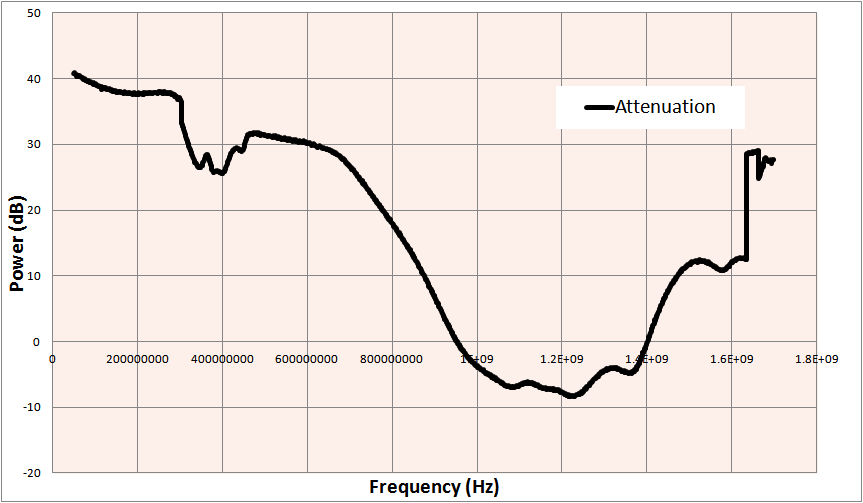
Изображение ниже демонстрирует отклик 1090 МГц полосового фильтра (bandpass), график находится в диапазоне от 100 МГц до 1.7 ГГц
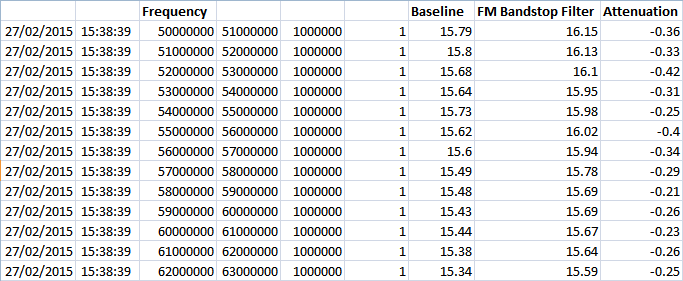
После просмотра отклика в RTL-SDR Panorama мы рекомендуем построить ту же график по сравнению с базовым графиком из подключения только источника шума к RTL-SDR. Это можно сделать в Excel или любом другом аналогичном ПО для построения графиков. Каждый раз, когда RTL-SDR Panorama завершает частотный скан, данные сохраняются в CSV-файл scan.csv. Он будет располагаться в той же папке, что и rtlpan.exe. Сначала выполните базовый скан без подключения фильтров, затем нажмите кнопку стоп в RTL-SDR Panorama. Обратите внимание, после нажатия кнопки стоп финальный скан всё ещё может продолжаться, поэтому дождитесь его завершения. Затем переименуйте scan.csv в baseline.csv. Теперь выполните скан с подключенным фильтром — будет создан новый scan.csv. Затем откройте baseline.csv в Excel. Вы увидите, что третий столбец C содержит значения частоты, а последний столбец G — данные мощности. Используйте инструменты построения графиков Excel, чтобы создать диаграмму рассеяния в baseline.csv с частотой по оси x и мощностью по оси y. Наконец, откройте scan.csv, который содержит данные скана с фильтром. Скопируйте последний столбец с данными мощности (столбец G) и вставьте его в baseline.csv рядом с базовыми значениями мощности. Добавьте график с фильтрованной мощностью к тому же графику, что и базовый, и сравните. Далее можно вычислить затухание, просто вычитая базовый столбец из столбца мощности фильтра.
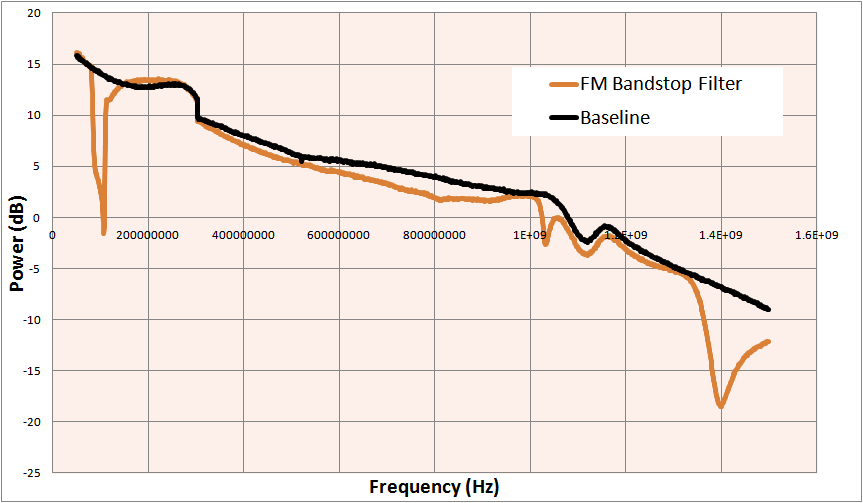
Построенный график ниже показывает разницу между базовым графиком (без подключенного фильтра) и графиком FM-bandstop фильтра. Видно явное падение мощности в диапазоне FM на 88–108 МГц. Также есть ещё падение около примерно 1.4 ГГц, и небольшой спад в остальном диапазоне из-за самого фильтра или, возможно, из-за типа используемых коннекторов.
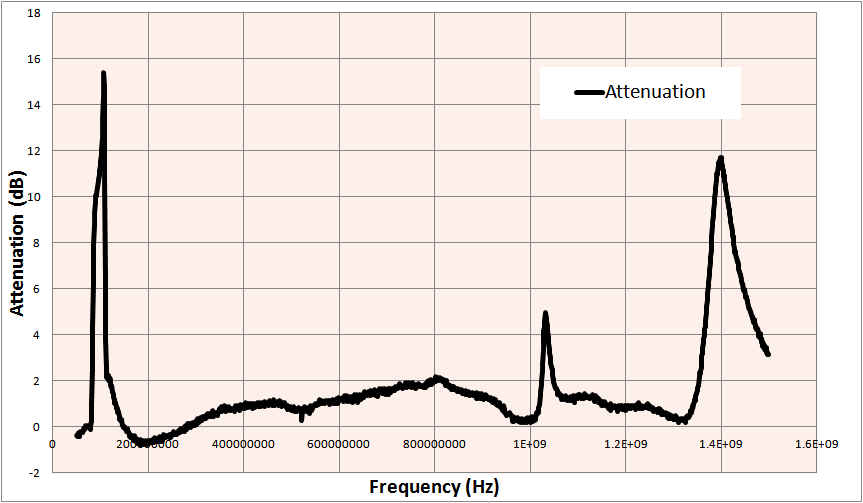
Это следующее изображение показывает затухание, которое представляет собой просто вычитание базового графика из графика фильтра FM-bandstop. Затухание показывает, насколько сильно сигнал на конкретной частоте будет ослаблен. На графике видно, что для диапазона FM затухание составляет примерно 10–15 дБ.
Ниже также демонстрируется затухание 1090 МГц ADS-B полосового фильтра.
Характеристика коаксиальных notch/Stub-фильтров
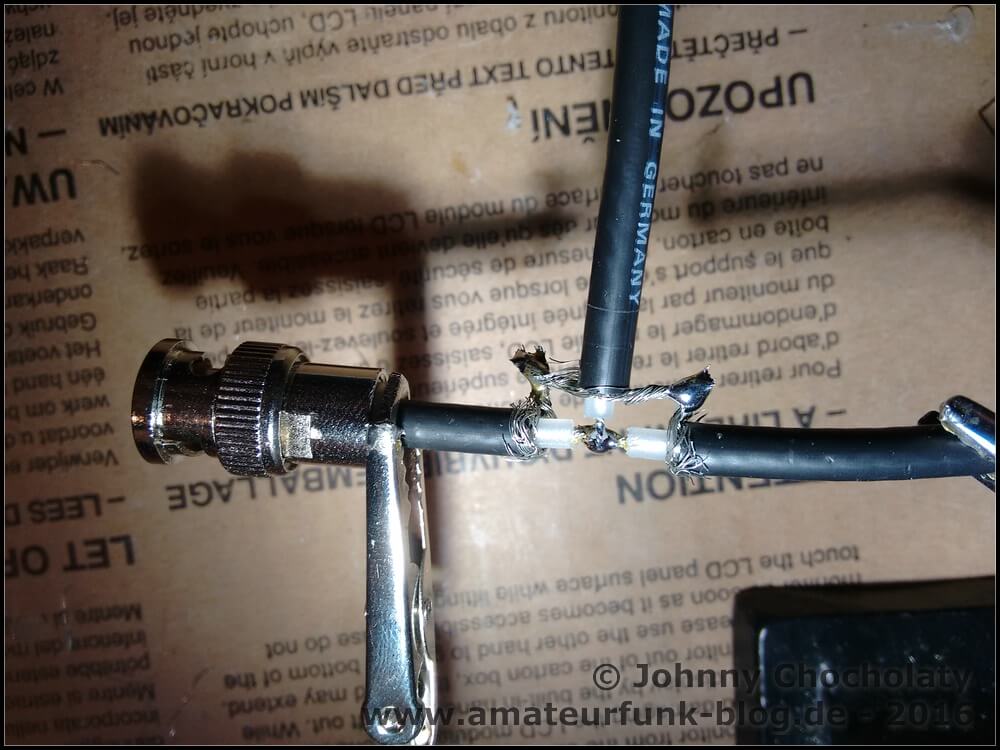
Еще один класс фильтров, которые можно тестировать с помощью источника шума и RTL-SDR, — коаксиальные notch‑фильтры, также известные как coax stub‑фильтры. Коаксиальные stub‑фильтры — это просто отрезок коаксиального кабеля, обрезанный до 1/4 длины волны, умноженной на коэффициент скорости волны (velocity factor) желаемой частоты notch. Необходимую длину можно рассчитать с помощью калькулятора, или используя уравнение:  При резке коаксиала рекомендуем делать кабель чуть длиннее и затем использовать источник шума и RTL-SDR для точной настройки длины. Velocity factor — это параметр, уникальный для каждого бренда и типа коаксиального кабеля. Если вы не уверены, что такое velocity factor, рекомендуется либо использовать калькулятор (у него заранее заданы значения velocity factor для различных типов коаксиального кабеля), либо определить его с помощью инструкций, приведённых в следующем заголовке. Чтобы тестировать эти фильтры, вам потребуется тройной коаксиальный разветвитель (3‑way coax splitter). В этом эксперименте мы использовали 3‑й разветвитель с SMA‑разъёмами и использовали кабель RG174U с неизвестным velocity factor для создания coax stub‑фильтра.
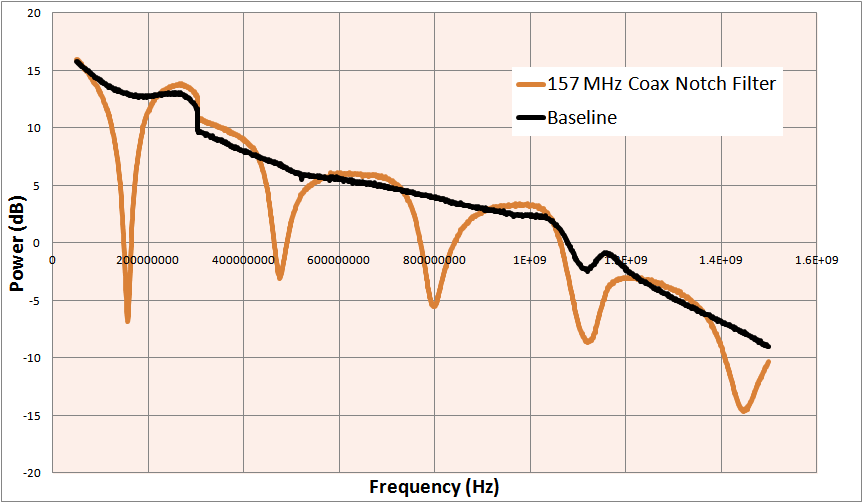
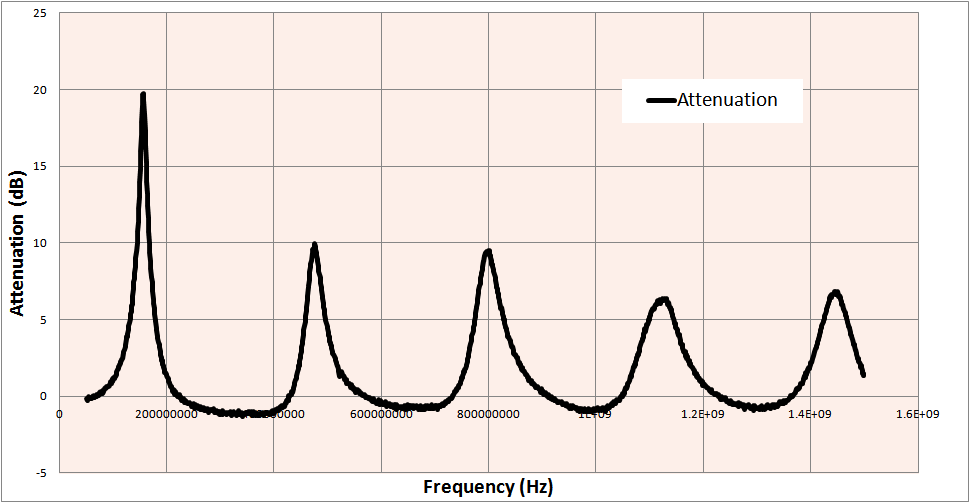
Excel‑график ниже показывает отклик коаксиального notch‑фильтра, настроенного на notch на 157 МГц, чтобы ослаблять сигналы пейджеров. График показывает, что на 157 МГц имеется глубокой notch, как и ожидалось. Обратите внимание, что существуют также ноты на более высоких частотах, и что ноты могут иметь довольно широкий диапазон пропускания. Это ожидаемо и потенциальная слабость коаксиальных stub‑фильтров.
Определение коэффициента скорости коаксиала
Обратимся к формуле коаксиального stub: можно определить коэффициент скорости неизвестного участка коаксиала. Просто создайте коаксиальный stub‑фільтр любой известной длины с сомнительным коаксиалом, затем используйте вышеописанный метод, чтобы определить, где расположен основный notch. Затем используйте следующее уравнение:  В предыдущем эксперименте наш коаксиальный stub имел длину 30.8 см и основной notch находился на 157 МГц. Таким образом, коэффициент скорости равен VF = 157 * 0.308 / 75 = 0.645. Это довольно близко к ожидаемому значению коэффициента скорости для большинства брендов RG174U, которое примерно равно 0.66.
Измерение VSWR антенны
Оборудование
Помимо оборудования, необходимого для характеристики фильтров, для определения VSWR вам также понадобится направленный делитель мощности, например:
- (~$38 USD) ИЛИ
- RF Bridge от transverters-store ($15 USD) или ($12 USD) + тестовая нагрузка 50 Ом для подключения к REF SMA-разъему.
Направленные делители MiniCircuits часто доступны. Вы также можете рассмотреть очень дешевый тестовый «tap» за $2 для ТВ‑антенны, см. этот пост для дополнительной информации. В наших экспериментах мы использовали MiniCircuits ZFDC-15-5 с SMA‑разъёмами, но сейчас они все распроданы на eBay. ZFDC-20-5, однако, должен работать так же хорошо. Попробуйте найти направленный делитель, который работает на частотах, которые вам интересны. Хорошее видео, показывающее использование направленного делителя в подобном эксперименте и объясняющее, как он работает, можно найти здесь.
Руководство по измерению VSWR антенны
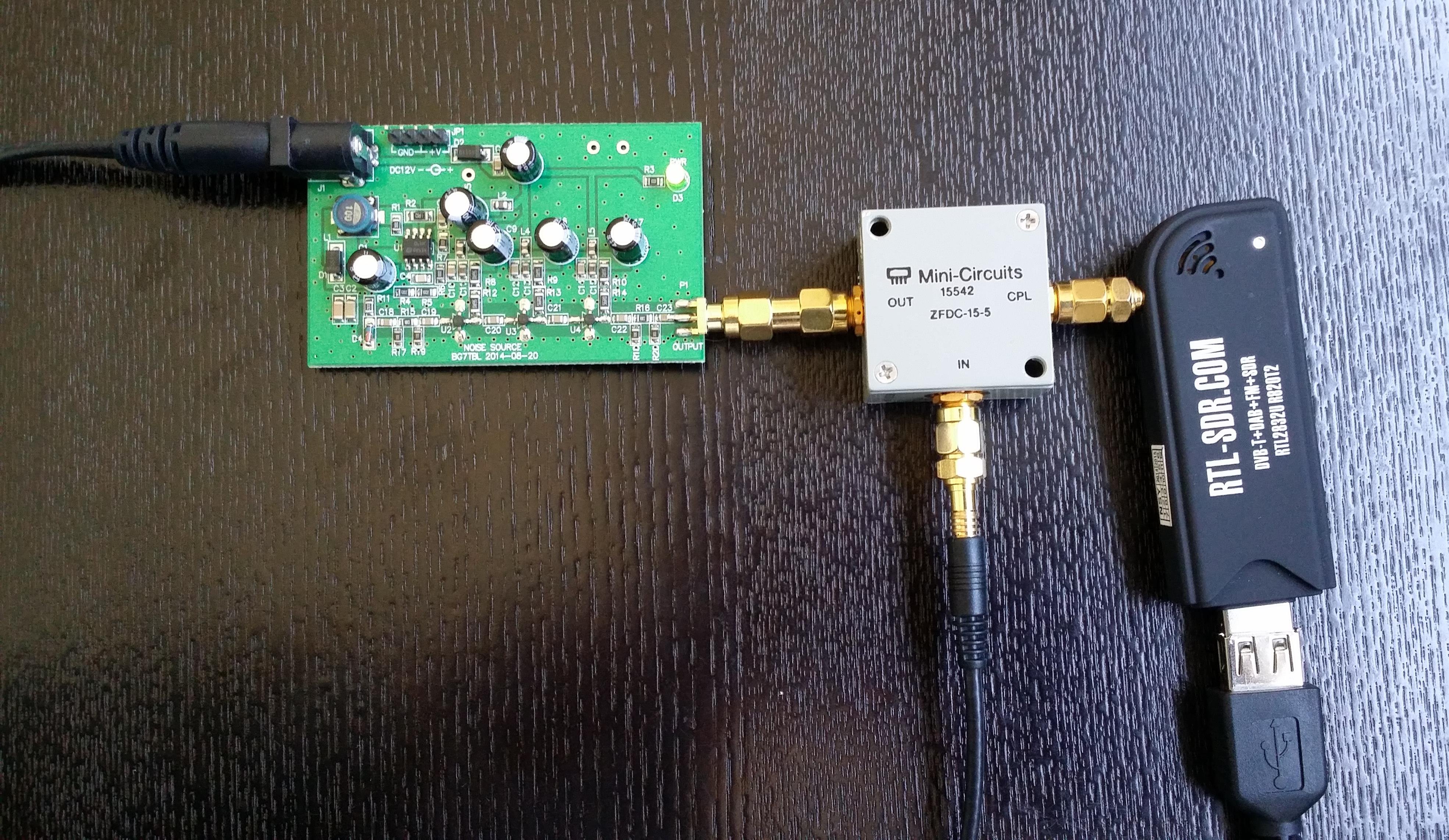
Чтобы измерить VSWR антенны, мы будем использовать направленный делитель в обратном порядке. Здесь мы подключаем источник шума к выходу делителя, антенну к входу делителя и RTL-SDR dongle к порту coupling (CPL) делителя. Таким образом энергия от источника шума должна отражаться от антенны к RTL-SDR.
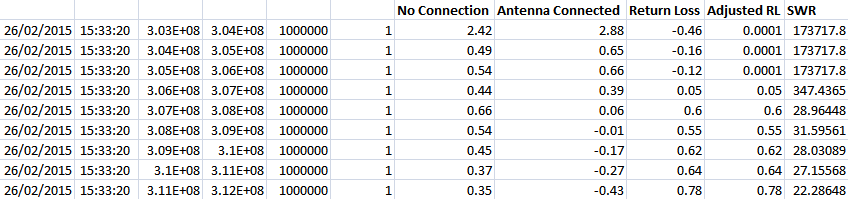
Откройте GUI RTL-SDR Panorama и введите диапазон частот, в котором вы хотите проверить VSWR антенны. Также установите разрешение 1 М и усиление 0. Сначала выполните сканирование, когда антенна не подключена к коаплеру (coupler). По завершении сканирования остановите RTL-SDR Panorama и переименуйте файл scan.csv, расположенный в той же папке, что и rtlpan.exe, в swr.csv. Обратите внимание, что после нажатия кнопки стоп в RTL-SDR Panorama нужно подождать завершения текущего скана, прежде чем переименовать csv. Затем повторите сканирование, но уже с подключенной антенной. Теперь откройте swr.csv и последние файлы scan.csv в Excel или аналогичной программе и скопируйте данные мощности (последний столбец) из scan.csv в пустой столбец в swr.csv. Теперь вычтите значения из первого столбца мощности (мощность без антенны) из значений во втором столбце мощности (мощность с антенной). Это даст вам return loss. Если в столбце return loss появятся отрицательные значения, возможно, потребуется скорректировать значения так, чтобы отрицательные значения приняли небольшие положительные значения, например 0.0001. В Excel это можно сделать с помощью функции max, например “=max(0.0001, J2)”. Затем VSWR можно вычислить из return loss (RL) по следующей формуле. 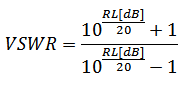 Рассчитайте VSWR в другом столбце. Ниже приведён пример того, как может выглядеть готовый лист Excel.
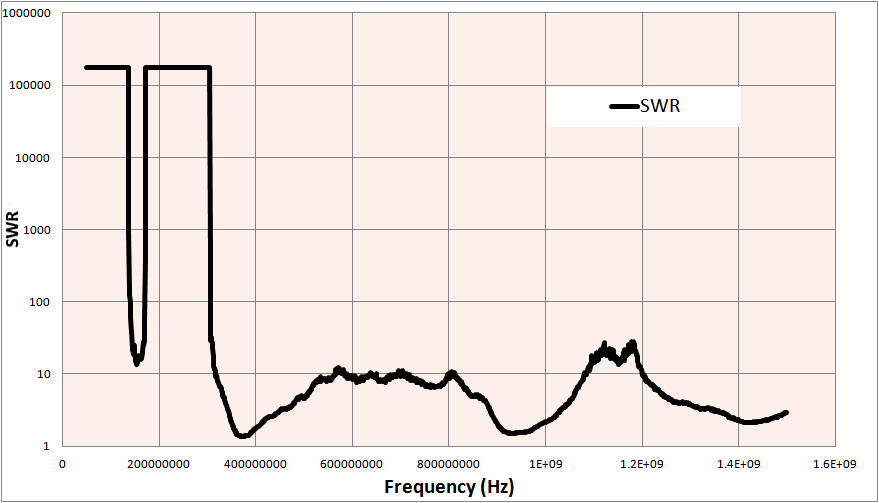
Теперь постройте SWR, используя диаграмму рассеяния с частотой по оси x (горизонтальная) и SWR по оси y (вертикальная). Установите логарифмическую шкалу по оси Y для лучшего восприятия. Ниже приведён график SWR монопольной антенны длиной 23 см, установленной на банке диаметром 20 см, которая служит заземляющей поверхностью. Идеальная заземляющая поверхность для антены длиной 23 см должна быть резонантной примерно на 310 МГц. Однако, поскольку поверхность заземления для этой антенны составляет всего 20 см, точка минимального SWR смещена примерно до 355 МГц. В точке минимума SWR примерно равен 1.15. Увеличение размера банки приведёт к приближению точки минимума SWR к 310 МГц.
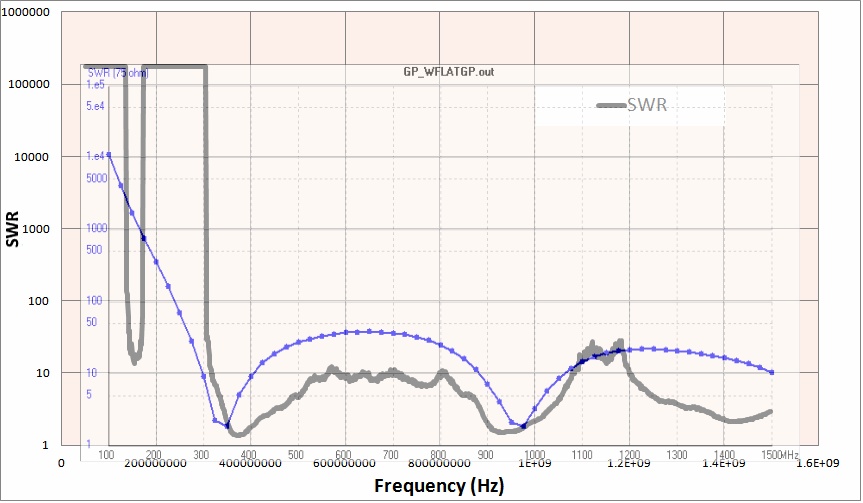
Здесь мы сравниваем наши результаты с SWR‑моделью нашей 23 см монопольной антенны и заземляющей поверхности диаметром 20 см, созданной в 4NEC2. Видно, что реальная диаграмма SWR примерно совпадает с моделированным. Непредусмотренные факторы, такие как коаксиальный кабель и используемые разъёмы, могут объяснить часть несоответствий.
Ниже приведён график SWR настроенной антенны ADS-B на 1090 МГц. SWR на 1090 МГц составляет около 1.5.
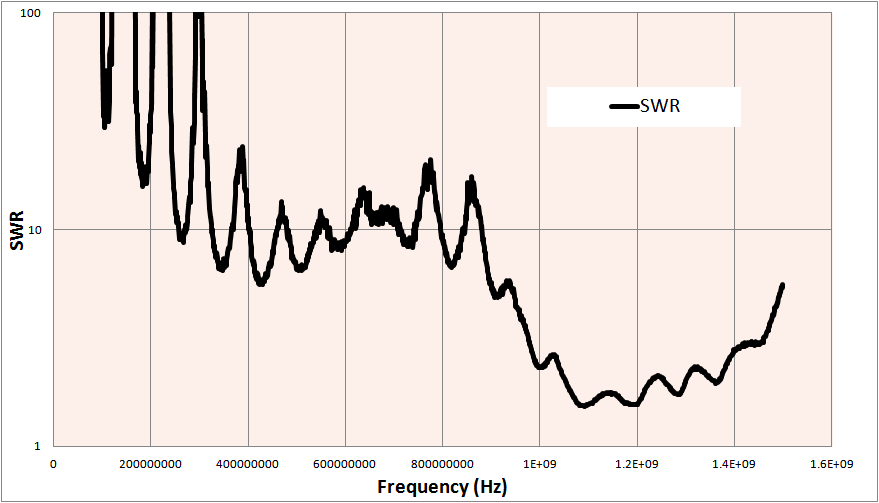
Многие люди неверно считают, что значение SWR не имеет значения для приемных антенн. Это заблуждение, вероятно, происходит из того, что плохое значение SWR на передающей антенне может повредить передатчик, тогда как на приемной антенне такой угрозы нет. Однако, хотя плохой SWR не повредит ваше радио, он все равно существенно влияет на приём. Используя калькулятор, доступный по адресу http://www.csgnetwork.com/vswrlosscalc.html, можно определить размер потерь сигнала, которые можно ожидать при данном значении SWR. При SWR 1.5 можно ожидать очень небольшие потери около 0.177 дБ (4% принятой мощности), тогда как SWR 10 даёт потери 4.807 дБ (67% принятой мощности).
Файлы
Ниже приведены примеры Excel и ods таблиц, которые мы использовали. Measure_SWR (xls), Measure_SWR (ods) Measure_Filter_Attenuation (xls), Measure_Filter_Attenuation (ods)
| Если вам понравился этот туториал, возможно, вам понравится наша книга, доступная на Amazon. Доступна в электронном и печатном форматах. |
Источник:
- Adam Alicajic’s (9A4QV)
- [1]
- [2]
- [3]
- [4]
- Tim Havens also posted some experiments with characterizing home made filters on his blog
- video showing how to build and test
- rtl_power (keenerds build)
- RTL-SDR Panorama
- GitHub for Linux
- MCM electronics
- using a calculator
- transverters-store
- MiniCircuits directional couplers
- found here
- http://www.csgnetwork.com/vswrlosscalc.html