ПРИМЕЧАНИЕ: Этот учебник больше не актуален, поскольку Outernet прекратил обслуживание L-диапазона в конце 2017 года. Пожалуйста, смотрите новости на www.outernet.is об их последних методах доставки.
Outernet — относительно новая спутниковая служба, цель которой — стать «библиотекой в небе». По сути, их сервис будет постоянно передавать файлы и данные, такие как новости и обновления погоды, с геостационарных спутников, охватывающих почти весь мир. Геостационарные спутники означают, что спутники занимают фиксированное положение на небе и не перемещаются со временем. Просто направив патч-антенну на небо (с LNA и приемником RTL-SDR), можно загружать и декодировать эти данные почти в любой точке мира. Их цель — предоставлять актуальную информацию пользователям в местах с ограниченным интернетом (сельские районы, страны третьего мира и моря), или в странах с цензурированным интернетом. Это может также заинтересовать людей, готовящихся к стихийным бедствиям, которые хотят автономный источник новостей и обновлений погоды. Это можно рассматривать как одностороннюю услугу интернета только для загрузки.
В настоящее время сервис L-диапазона тестируется, и хотя они еще не отправляют реальные файлы Outernet, они уже отправляют несколько дневных тестовых файлов, таких как небольшие видеоролики, изображения и текстовые документы, а также GRIB‑файлы для моряков. В пределах максимума можно ожидать до примерно 20 МБ данных в день с их спутника. Ранее у них были сервисы C-диапазона, но они требовали больших спутниковых антенн. Сервис C-диапазона будет прекращен в какой‑то момент в будущем.
В этом руководстве мы покажем, как настроить приемник Outernet L-диапазона с RTL-SDR‑устройством. Если вам понравится это руководство, возможно, вам понравится наше руководство по декодированию Inmarsat STD-C EGC Inmarsat STD-C EGC, которое имеет аналогичные аппаратные требования.
Аппаратное руководство:
Необходимое оборудование очень похоже на то, что требуется для приема Inmarsat STD-C. Все необходимые компоненты недороги, и вся система может быть собрано менее чем за 100 долларов США.
- RTL-SDR‑устройство.
- Идеально — наш RTL-SDR V3 или E4000-донгл. Другие RTL-SDR на базе R820T/2 могут давать сбой на 1.5 ГГц, когда нагреваются. Outernet продаёт подходящий E4000-донгл с встроенным bias tee на Amazon и в их магазине. Они также предлагают комплект E4000+LNA на Amazon.
- Вам понадобится донгль с bias tee, если вы планируете использовать Outernet LNA, указанную в пункте 3. Наши донглы V2 и V3 имеют bias tee, и E4000-донглы, продаваемые Outernet, тоже.
- L-band Антенна.
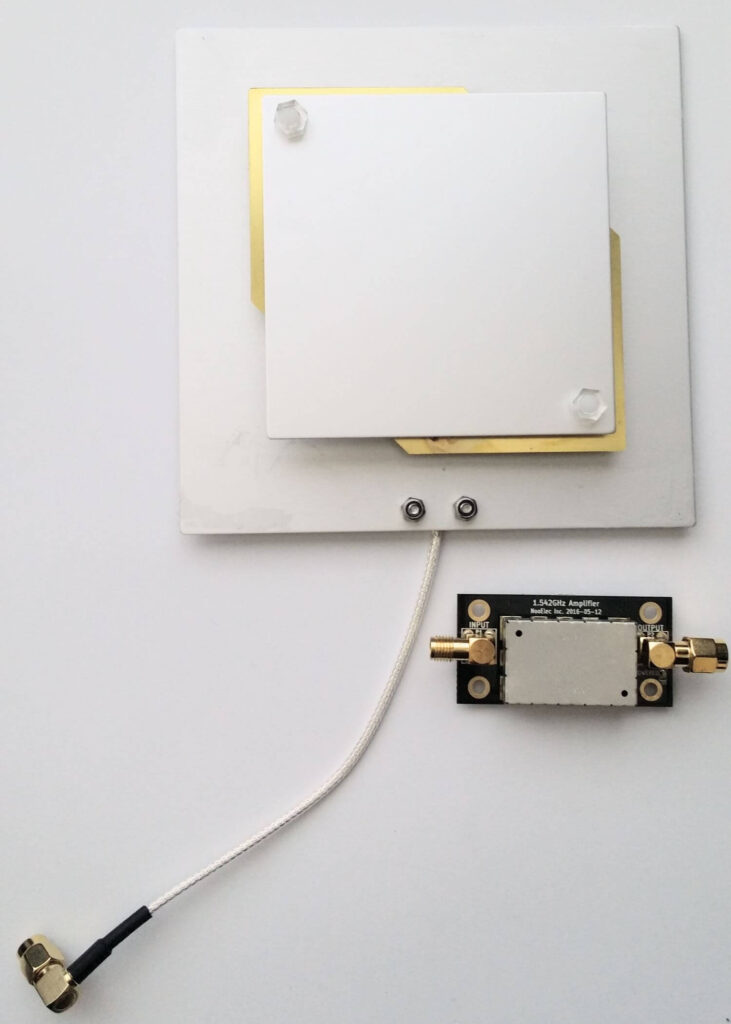
- Сигнал Outernet требует как минимум патч-антенну для приема. Outernet продаёт свои патч-антенны на Amazon и в их магазине напрямую. Вы также можете собрать собственную патч-антенну, см. руководство Адама.
- Вы также можете использовать самодельную тарелку или спиральную антенну, настроенную на 1.5 ГГц. Обратите внимание, что в отличие от нашего руководства по Inmarsat, сигнал Outernet немного слабее и может быть трудно принять с модифицированной GPS-антенной.
- LNA + Фильтр.
- Вероятно, нужен усилитель с малым уровнем шума (LNA) для приема сигнала Outernet.
- LNA снизит показатель шума системы и повысит коэффициент усиления, что позволит принимать.
- Фильтр уменьшит помехи за пределами полосы пропускания.
- Outernet продаёт отличный LNA с встроенным фильтром на Amazon и в их магазине.
- Другие LNA, такие как LNA4ALL, тоже должны работать, но мы обнаружили, что на L-диапазоне лучшую производительность обеспечивает LNA Outernet.
- Raspberry Pi 3, CHIP или компьютер под Linux/Windows.Замечание: насколько нам известно, для Raspberry Pi поддерживается только Pi 3, хотя утверждают, что возможно работает Pi 2. Для Pi вам понадобится micro SD‑карта объёмом 8 ГБ и более, чтобы установить ПО и ОС. CHIP — известный $9 компьютер, но он ещё не выпущен для широкой публики и, по оценкам, поступит в продажу в октябре 2016 года. Варианты под Windows и Linux также ещё не полностью разработаны и не поддерживают веб-интерфейс, что означает, что вы будете получать доступ к загруженным файлам напрямую.
- Смартфон/планшет/ноутбук/PC с WiFi. Это устройство будет использоваться для подключения к Outernet WiFi‑хотспоту, работающему на вашем Raspberry Pi 3 или CHIP.
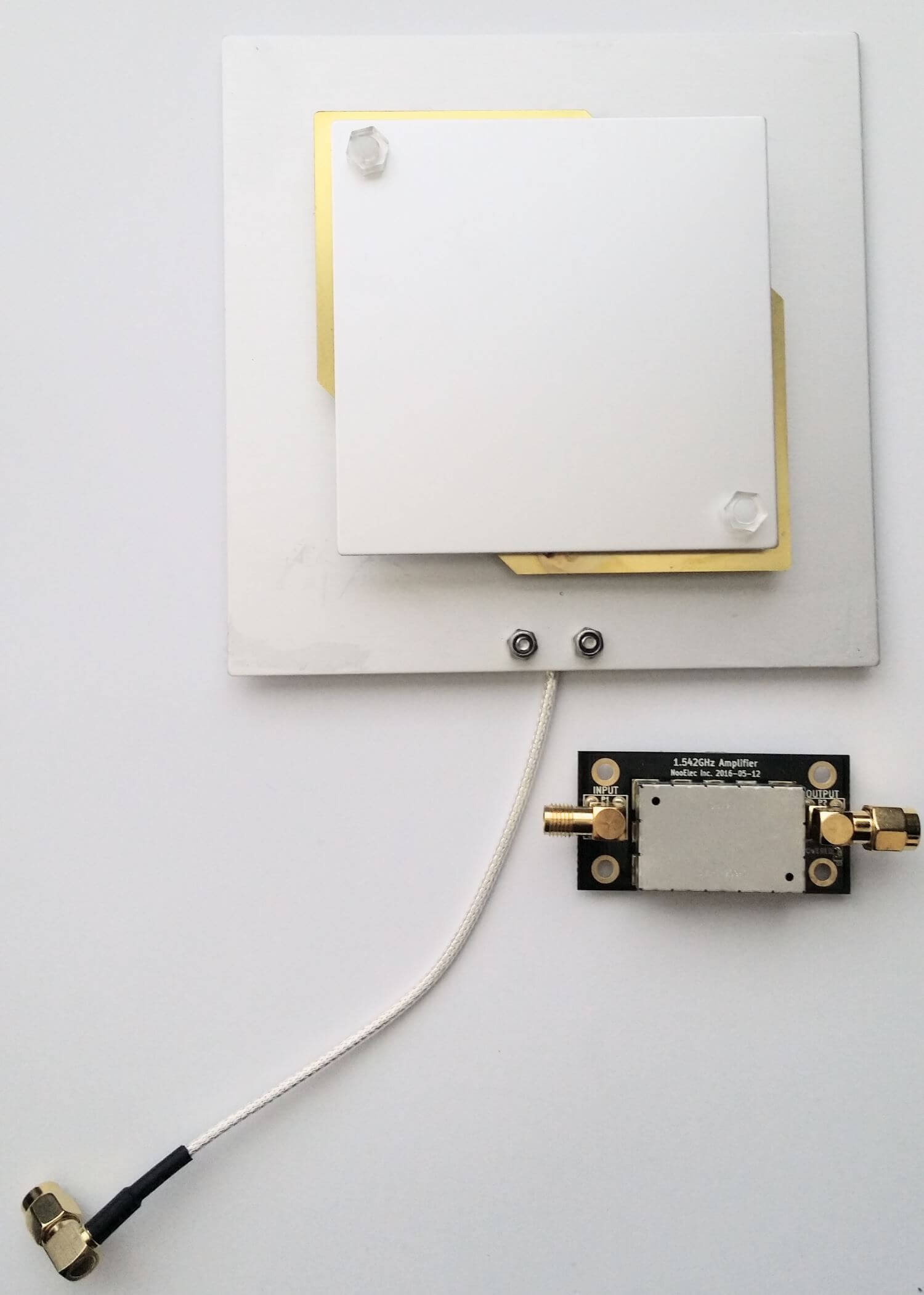
Если вам интересно, смотрите наш обзор патч-антенны Outernet и LNA здесь.
Установка программного обеспечения
После того как у вас есть необходимое оборудование, следующий шаг — установка программного обеспечения. Outernet использует настраиваемую ОС Raspbian, которую они называют «rxOS». Последние образы можно скачать по адресу https://archive.outernet.is/images/rxOS-Raspberry-Pi.
Установка на Raspberry Pi 3 проста: запишите образ на SD‑карту и вставьте её в Raspberry Pi 3. Для этого вам понадобится micro SD‑карта объёмом не менее 8 ГБ и кард‑ридер. Чтобы записать образ, выполните следующие шаги.
- Скачайте и установите Win32 Disk Imager.
- Скачайте последний rxOS‑образ. (Проверьте дату в столбце, чтобы узнать последний)
- Вставьте microSD‑карту в считыватель и подключите его к ПК.
- Откройте Win32 Disk Imager и нажмите на синюю папку, затем выберите загруженный образ.
- Убедитесь, что выбранное устройство — это диск вашей microSD‑карты.
- Нажмите «Write».
Если желаете, Outernet также имеет процесс установки ПО напрямую на вашу установку Raspbian.
CHIP немного сложнее для настройки из-за сложного процесса прошивки, но вы можете купить предварительно прошитые CHIP напрямую у Outernet. При желании процесс установки ПО на CHIP приведён здесь.
Настройка на Linux — это довольно простой набор команд для установки. Руководство по настройке Linux можно найти здесь, и оно должно работать на виртуальной машине, если вы используете Windows.
Windows и Linux теперь поддерживаются через переносимый автономный образ виртуальной машины под названием Outernet-In-A-Box. В этой версии VM веб‑интерфейс пока не поддерживается, поэтому доступ к файлам нужно осуществлять непосредственно на ПК через файловый менеджер.
Чтобы настроить VM на ПК под Windows:
- Запустите файл .exe и распакуйте файлы в удобную папку на вашем ПК.
- Подключите ваш RTL-SDR и LNA и настройте антенну L-диапазона для хорошего приема.
- В распакованной папке запустите файл outernet.exe один раз. Запуск автоматически создаст папку в C:\Outernet.
- Если вы находитесь в Америке и используете спутник Inmarsat I4F3, пропустите этот шаг. Если вы в другом регионе, закройте открытое окно VM, затем перейдите в C:\Outernet\Satellites.Available, и скопируйте файл, соответствующий спутнику, который используется в вашей части мира, в C:\Outernet\Satellites.Selected.
- Через несколько минут проверьте папку C:\Outernet\cache на предмет частей файлов. Позже проверьте папку C:\Outernet\downloads на предмет завершённых файлов.
Поиск сигнала Outernet и тестирование приема
Прежде чем запускать программное обеспечение Outernet, рекомендуется сначала протестировать ваше оборудование, чтобы увидеть, сможете ли вы принимать сигнал Outernet в такой программе как SDR#.
Подключите систему вот так: патч-антенна->Outernet LNA->RTL-SDR‑устройство с bias tee->ПК. Постарайтесь минимизировать длину коаксиального кабеля между патч-антенной и LNA, а если нужно использовать длинный кабель, применяйте кабели высокого качества, например спутниковый RG6. По возможности кабель следует разместить между LNA и RTL-SDR‑устройством.
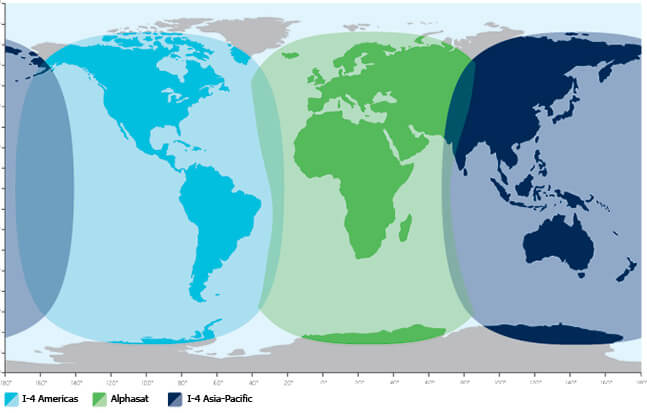
Найдите частоту и спутник, используемые в вашей стране. Дополнительную информацию о спутниках можно найти здесь. Разделив по основным континентам, спутники и частоты следующие:
- Америки: Inmarsat I4F3 – 1539.8725 МГц
- Европа/Африка: Alphasat – 1545.94 МГц
- Азия/Океания: Inmarsat I4F1 – 1545.9525 МГц.
Теперь разместите патч‑антенну на наружной поверхности с хорошим обзором неба. Откройте SDR# и убедитесь, что bias tee включен и светится LED LNA. Увеличьте коэффициент усиления RF на RTL-SDR. В SDR# настройте на частоту сигнала Outernet в вашем регионе. Теперь вы должны увидеть множество узкочастотных сигналов, а сигнал Outernet будет находиться в центре настроенной частоты (обратите внимание, что если вы используете RTL-SDR без TCXO, сигнал может быть значительно смещён). Ниже на изображении показано, как сигнал Outernet и соседний спектр выглядят на спутнике Inmarsat I4F1 для региона Asia/Pacific.
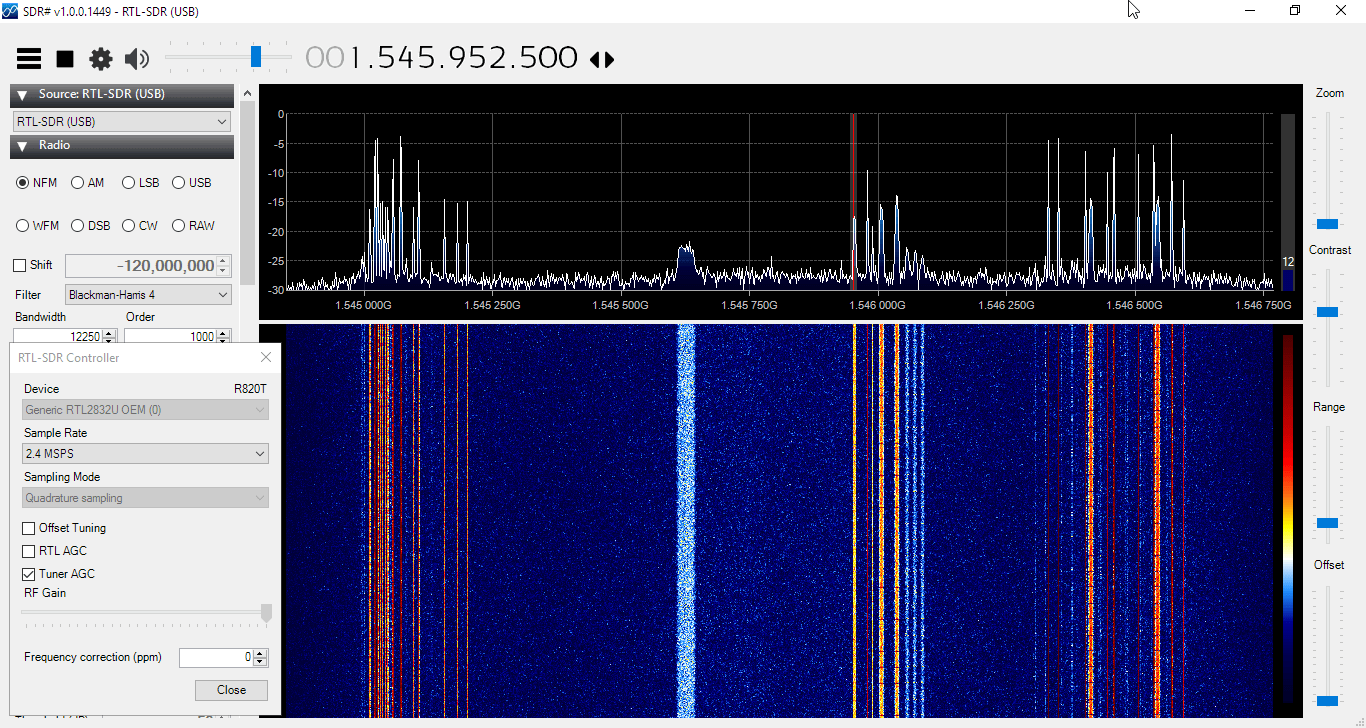
Если вы не видите сигнала Outernet или он слишком слаб, возможно, вам нужно направить патч‑антенну непосредственно к спутнику, чтобы увеличить сигнал. Направление, вероятно, потребуется, если вы находитесь далеко от экватора. Точный настрой не требуется, но направление в общем направлении поможет.
Чтобы навести антенну, мы рекомендуем скачать Android‑приложение под названием «Satellite AR». В iOS аналогом может быть приложение SatFinder 3D Augmented Reality, хотя мы его не тестировали. Это приложения дополненной реальности, которые накладывают положения спутников на небо.
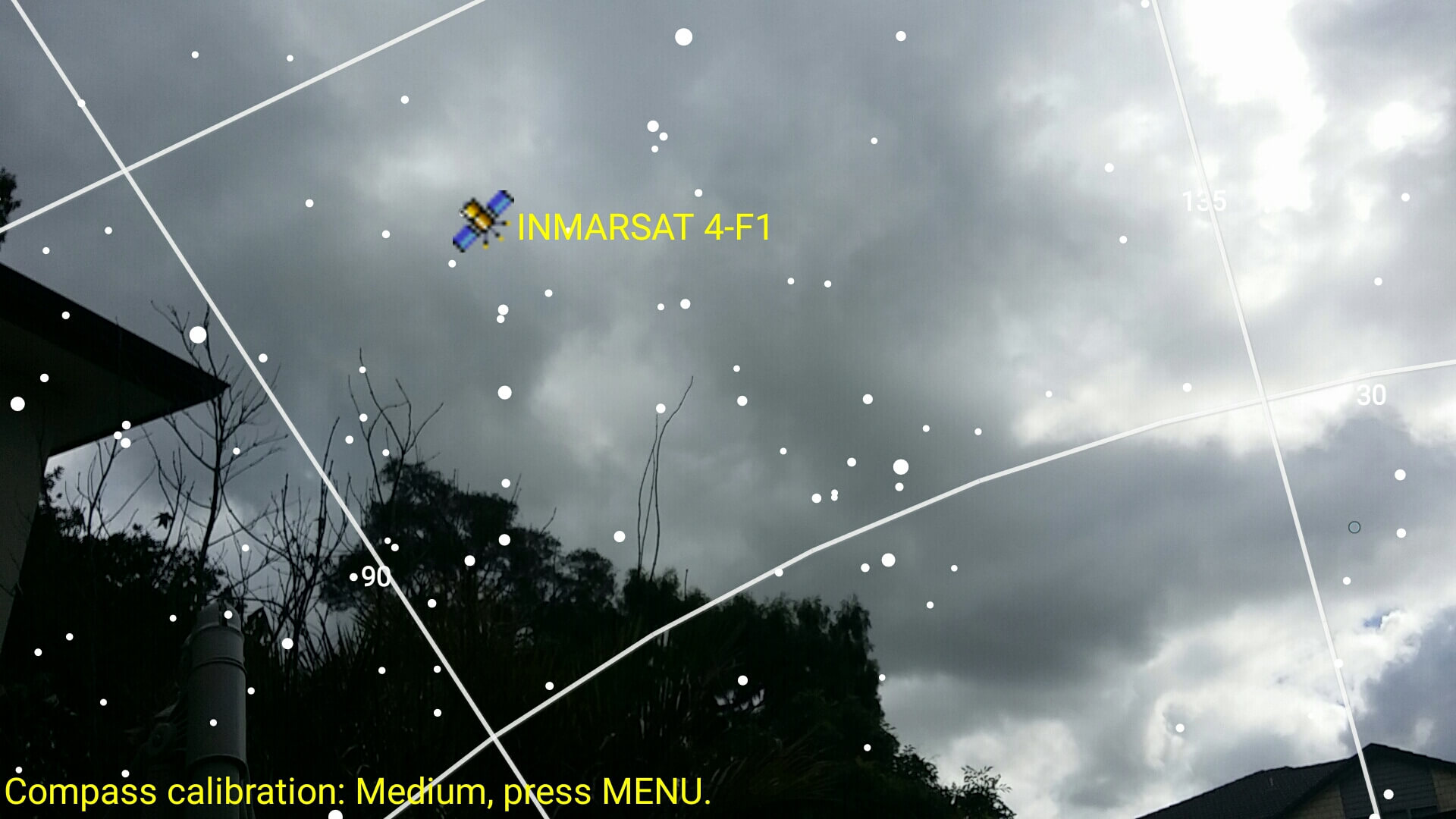
Чтобы использовать приложение, сначала выйдите на улицу, чтобы получить хороший GPS‑сигнал, который необходим для определения положения спутников. Затем откройте приложение и нажмите на кнопку «Поиск базы спутников» в левом верхнем углу. Введите имя спутника, используемого в вашем регионе (например, Inmarsat 4/Alphasat) и выберите его из выпадающего списка. Выберите точный спутник в вашем регионе на следующих экранах. Камера должна показать положение выбранного спутника, поэтому направьте её в небо и поворачивайтесь, пока не увидите его. Затем направьте патч‑антенну к спутнику. Возможно, придётся закрепить патч‑антенну на прочной поверхности, чтобы она сохраняла нужное положение. Из‑за круговой поляризации сигнала антенна должна быть ориентирована так, чтобы коаксиальный кабель был направлен либо вниз, либо вверх, для лучшего приема.
Запуск программного обеспечения
Как только программное обеспечение будет установленное на SD‑карту Raspberry Pi 3, или на CHIP или на компьютер под Linux, и вы подтвердите, что получаете сигнал Outernet, можно начинать! Устройства Raspberry Pi 3 и CHIP транслируют Wi‑Fi сигнал, через который вы можете подключаться с любого устройства с Wi‑Fi и веб‑браузером. Именно через это Wi‑Fi соединение вы сможете управлять приемником Outernet и просматривать загруженные файлы.
- Если вы используете Raspberry Pi 3 или CHIP, подключите ваш RTL-SDR и настройте LNA и патч‑антенну так, чтобы сигнал принимался хорошо. Подключите устройство Pi3/CHIP к питанию и подождите минуту, чтобы оно загрузилось и начало вещать своё WiFi‑путь.
- Возьмите смартфон/планшет/ноутбук/PC с WiFi и найдите Outernet WiFi‑точку. Подключитесь к ней.
- После подключения откроется окно браузера, которое автоматически направит вас на страницу входа Outernet. Если ничего не открылось, откройте браузер и перейдите по адресу http://librarian.outernet.
- Пройдите через мастер настройки учетной записи Outernet, убедившись, что на финальном шаге выбран правильный спутник для вашего местоположения.
- После завершения настройки приемник Outernet должен быть готов к работе!
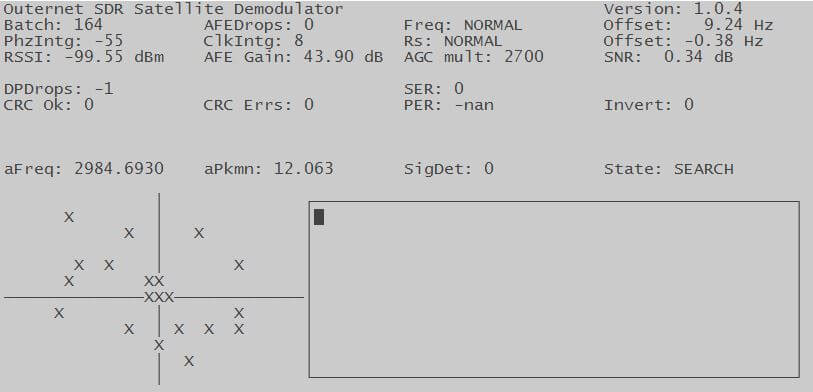
- В правом меню выберите Настройки -> Настройки тюнера и подтвердите, что вы принимаете сигнал с достаточным уровнем SNR не ниже 3 дБ. Если нет, возможно, нужно вернуться к SDR# и оптимизировать прием. Обратите внимание, что мы обнаружили, что возможно придётся перезапускать Pi3 после создания учётной записи, если вам не удаётся получить прием сразу.
Чтобы вернуться на главную страницу Outernet, перейдите по адресу http://librarian.outernet
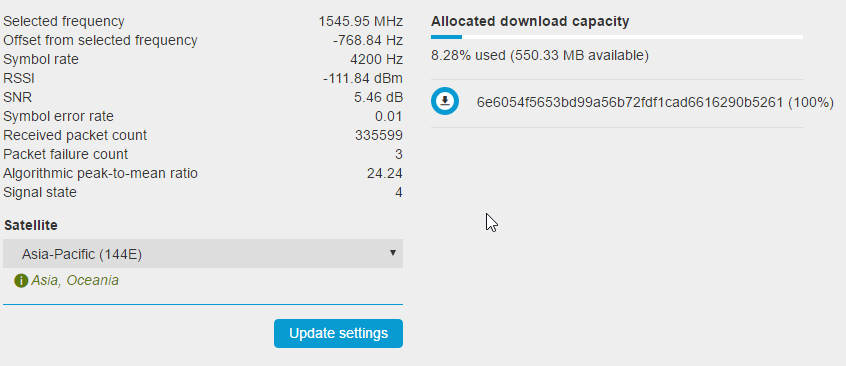
Далее мы рекомендуем оставить приемник Outernet работать в течение пары часов, прежде чем проверить и посмотреть, какие файлы вы получили. При скорости загрузки примерно 1 МБ в час большие файлы могут занять некоторое время. Также отметим, что сервис всё ещё находится на стадии тестирования и разработки и не транслирует файлы постоянно в данный момент, поэтому может пройти некоторое время, прежде чем вы увидите, что файл действительно передаётся.
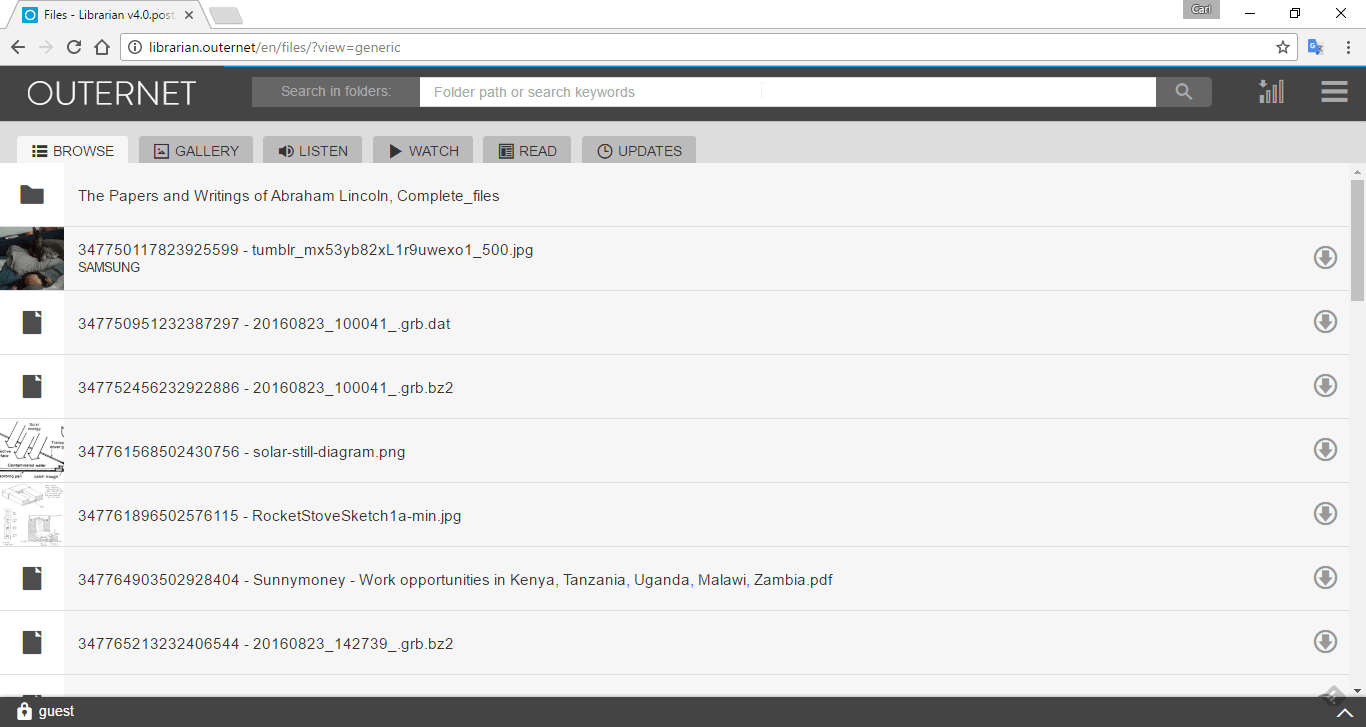
Теперь, если хотите, вы можете перейти на страницу загрузки Outernet и загрузить (небольшой) файл. Учтите, что в настоящее время загрузка файлов всё ещё находится в тестировании и выполняется вручную. Но мы попробовали с небольшим изображением, и вскоре после загрузки файл был уже принят нашим приемником Outernet. Файл прошёл от нашего ПК в интернет, к их серверам, затем был передан на спутник Inmarsat и обратно на наш приемник Outernet.
Они сообщают, что в будущем они надеются автоматизировать процесс загрузки файлов и позволить сообществу голосованием определить, какие файлы будут загружаться. Это, вероятно, будут файлы, такие как книги, образовательный материал или короткие видео, предназначенные для вещания в регионы без интернета. Эти файлы будут загружаться без гарантии точной доставки. Новости, погодные услуги и ленты, такие как твиттер, будут загружаться постоянно, и, вероятно, платные клиенты смогут загружать файл по запросу.
В настоящее время Outernet изучает идеи по тому, какие данные передавать, и ищет бесплатные источники новостей, а также любые источники, которые могут позволить свободную ретрансляцию данных, например AIS и ADS-B. Если у вас есть идеи, что они могли бы передавать, участвуйте на форумах discuss.outernet.is.
Что еще можно принимать на аппаратуре Outernet?
Inmarsat STD-C EGC — одна услуга, которая обеспечивает обмен сообщениями и текстовые обновления погоды и ситуации для людей в море.
AERO — спутниковая версия ACARS. Различные сообщения от самолётов иногда можно услышать. Оно декодируемо с JAERO.
Iridium — спутниковая телефонная и пейджер‑система, которая недавно можно расшифровать с помощью декодера gr-iridium, но всё ещё требует значительного уровня настройки в Linux для декодирования. Также требуется, чтобы фильтр Outernet LNA был модифицирован.
| Если вам понравилось это руководство, вам может понравиться наша книга, доступная на Amazon. Доступна в электронном и печатном форматах. |
Источник:
- Outernet — это
- Amazon
- магазин
- Комплект E4000+LNA доступен на Amazon
- Amazon
- Amazon
- CHIP
- https://archive.outernet.is/images/rxOS-Raspberry-Pi
- Win32 Disk Imager
- Скачать
- process for installing the software directly onto your own Raspbian install
- Outernet напрямую
- установка ПО на CHIP приведён здесь
- Руководство по настройке Linux можно найти здесь
- Outernet-In-A-Box
- здесь
- Satellite AR
- iOS SatFinder 3D Augmented Reality
- Outernet upload page
- discuss.outernet.is