—————————————————————-
Обновление 2025:
***ПРИМЕЧАНИЕ*** К сожалению, спутники NOAA 15/18/19 на данный момент выведены из эксплуатации к августу 2025 года. Следовательно, принимать их больше невозможно.
Мы оставим этот учебный материал на сайте в архивных и исторических целях.
Обновление 2024:
***ПОЖАЛУЙСТА ОБРАТИТЕ ВНИМАНИЕ: ЭТОТ УЧЕБНИК УСТАРЕЛ.***
В настоящее время мы рекомендуем использовать программное обеспечение SatDump вместо этого. Современный учебник по SatDump можно найти по ссылке https://www.a-centauri.com/articoli/noaa-poes-satellites-reception.
—————————————————————-
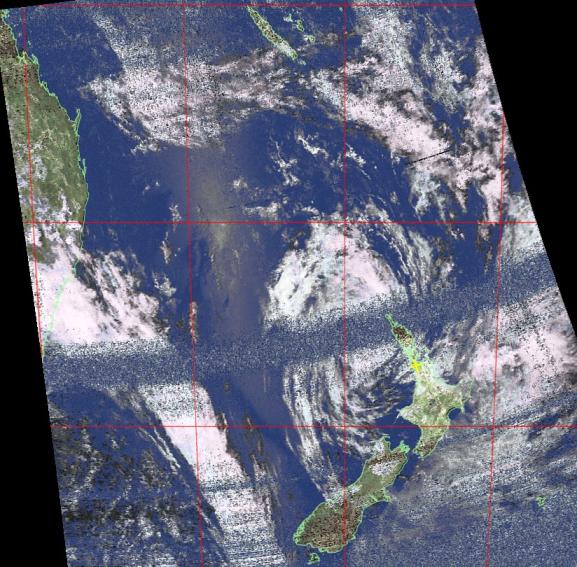
Ежедневно над вами пролетают несколько спутников NOAA. Каждый спутник NOAA передает сигнал Автоматической передачи изображения (APT), который содержит живое погодное изображение вашего региона. Приемник RTL-SDR совместно с хорошей антенной, SDRSharp и программой декодирования может использоваться для загрузки и отображения этих живых изображений несколько раз в день.
Это руководство покажет вам, как настроить станцию приема погодных спутников NOAA, которая позволит собирать несколько живых изображений погодных спутников каждый день. Большая часть этого руководства применима к другим программным радиоустройствам, таким как Funcube dongle, HackRF и Airspy, но RTL-SDR является самым дешевым вариантом. Аппаратные радиоласканы также могут работать, при условии, что радиоприемник имеет широкую полосу IF (30 кГц и выше) и дискриминаторный вывод.
Обратите внимание, что если у вас получится с этим руководством, вам может быть интересно расшифровывать спутники Meteor M N2 погоды, которые обеспечивают гораздо более высокое разрешение изображений. Также существует альтернативное руководство по расшифровке спутников NOAA, использующее rtl_fm можно найти здесь.
Примеры
YouTube пользователь GaitUutLiern показывает пример приема изображений погоды спутников NOAA с использованием RTL-SDR, SDRSharp, программы декодирования WXtoImg и антенны Turnstile.
Здесь пользователь YouTube the mrwor1701 демонстрирует видеоурок о том, как он настроил свою станцию приема погоды спутников. Он использовал RTL-SDR вместе с SDRSharp, WXtoImg, антенну QFH и также LNA.
Требования и настройка
Чтобы настроить станцию приема спутников NOAA, вам понадобятся:
- Приемник RTL-SDR-устройство, работающее с SDRSharp. (Или другие более продвинутые SDR, такие как Airspy)
- Метод передачи аудио (например, VBCable, виртуальный аудиокабель или Stereo Mix)
- Антенна с правой линейной поляризацией, настроенная на 137 МГц.
- Программное обеспечение для декодирования сигнала APT, например WXtoImg.
- Усилитель низкого шума (LNA) (опционально).
Обновление июня 2018: сломанные ссылки WXtoImg: Обратите внимание, что на момент этого обновления сайт WXtoImg недоступен и, возможно, никогда не восстановится, поскольку, по-видимому, он заброшен. Версии WXtoImg для Windows и некоторые версии Linux всё еще можно скачать на archive.org.
Обновление июля 2018: сломанные ссылки WXtoImg: Фанаты создали клон сайта WXtoImg, который содержит большинство ссылок для загрузки. Он доступен по адресу wxtoimgrestored.xyz. Пожалуйста, учтите, что в 2022 году этот сайт может помечаться антивирусами как «рискованный» и может отсутствовать SSL-сертификат. Мы полагаем, что это лишь ложное срабатывание, но не можем гарантировать поведение на сторонних сайтах. Поэтому может быть безопаснее скачать из указанных выше архивных ссылок archive.org, если там есть нужный файл.
Будем считать, что у вас уже настроен и работает приемник RTL-SDR. Если вы еще не приобрели донгл, смотрите на страницу Купить RTL-SDR для получения информации и затем ознакомьтесь с Быстрым руководством для простой настройки SDRSharp. Также понадобится установленный и настроенный метод передачи аудио. Аудиопайпинг позволит аудио из SDRSharp передавать в программу-декодер. Вы можете использовать либо стереотип Windows, VB-cable (бесплатно) или виртуальный аудиокабель (платно, с пробной версией).
Антенны NOAA Weather Satellite
Спутники NOAA APT передают сигнал на частоте около 137 МГц, и сигналы также ориденны по направлению вправо (RHCP), что означает, что вам нужна антенна с правой круговой поляризацией для корректного приема сигналов. Антенны спутников рассчитаны на прием сигналов, идущих с неба. Ниже приведены три простых варианта антенн с круговой поляризацией, которые можно сделать дома.
Антенна Turnstile
Антенна Turnstile — это антенна с круговой поляризацией. Ее можно собрать в двух режимах: нормальном и осевом. Для спутников прием нам нужен осевой режим.
Страница с антенной Turnstile для 137 МГц находится здесь.
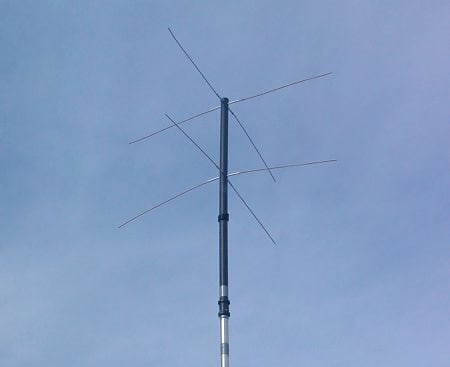
Антенна Quadrifilar Helix (QFH)
Квадрифиларная антенна (QFH) — это антенна с круговой поляризацией, которую можно сконструировать из ПВХ-трубы и коаксиального кабеля. Большинство людей отмечает, что антенна QFH обеспечивает слегка более качественный прием по сравнению с Turnstile.
Если вам интересна теория антенн, хорошая техническая статья по QFH (в статье она упоминается как QHA) найдется здесь.
Учебник по сборке QFH из коаксиального кабеля и ПВХ-трубы можно найти здесь. Другая самодельная антенна QFH из медной проволоки — здесь. Также, хороший калькулятор для определения размеров антенны QFH для 137 МГц можно найти здесь.
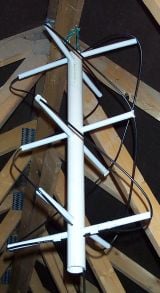
V-диполь
Недавно 9A4QV Adam обнаружил, что простой диполь, расположенный горизонтально в форму «V», обеспечивает отличную и чрезвычайно простую антенну для приема погодных спутников. Это, вероятно, самая простая антенна для начинающих, так как она состоит всего из двух проводов и коаксиального кабеля.
Более детальная информация об этой антенне доступна в этой публикации. Кроме того, другие используют простые телевизионные антенны типа «кроличьи уши» для той же цели, например эта публикация.
Двойная крестовина (DCA)
Ещё одна антенна, которая хорошо работает с NOAA APT спутниками, — двойная крестовина (DCA). По сути, это четыре диполя, расположенные определенным образом для получения круговой поляризации.
Хорошее руководство по антеннам DCA и их построению можно найти в этом PDF-руководстве от Джеральда Мартис (KD6JDJ).
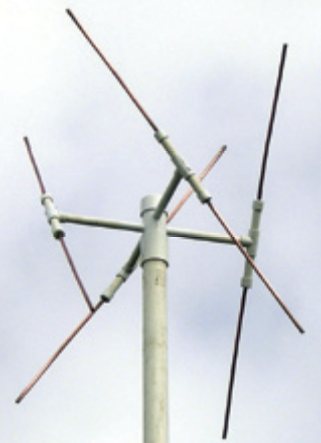
Яги-антенны тоже работают, но они очень направленные, поэтому потребуется аккуратно отслеживать спутник вручную или с помощью контроллера поворота. Хотя они не рассчитаны на прием спутников, возможны некоторые успехи с другими антеннами, такими как земляные плоскости и дисконы, однако, вероятно, сигнал будет мерцать.
Программное руководство
Спутники NOAA пролетают над вами только в определенные часы суток и транслируют сигнал. Эти сигналы появляются на частоте примерно 137 МГц, и только когда спутник пролегает над головой. У каждого спутника своя частота. В настоящее время рабочими являются спутники NOAA 15, 18 и 19; их частоты приведены ниже.
- NOAA 15 – 137.6200 МГц
- NOAA 18 – 137.9125 МГц
- NOAA 19 – 137.1000 МГц
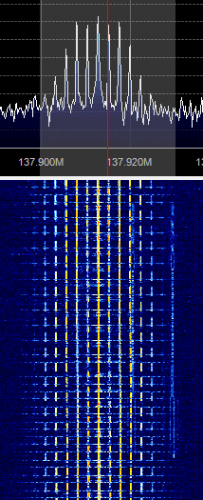
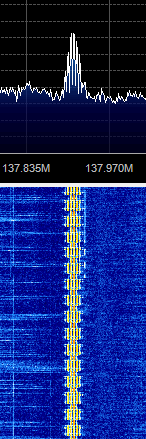
Пример сигнала NOAA APT погодного спутника показан на частотном спектре ниже в увеличенном и уменьшенном виде, а ниже приведён пример аудиофайла сигнала.
Учебник WXtoImg
WXtoImg — бесплатная программа для декодирования погодных спутников, которая может декодировать сигнал APT, а также сообщать времена и частоты пролетающих над вами спутников NOAA. Также существует платная версия WXtoImg, которая может разблокировать дополнительные функции, однако она не требуется для использования с RTL-SDR. Чтобы использовать WXtoImg и SDRSharp вместе, следуйте инструкциям ниже.
- Сначала скачайте и установите WXtoImg с их главной страницы.
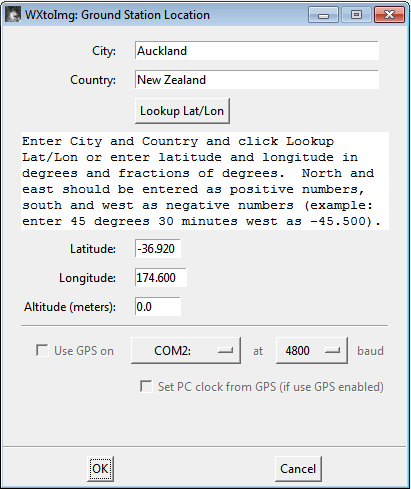
- Далее откройте WXtoImg и установите ваше место Ground Station Location (кто расположение антенны) через Options -> Ground Station Location. Город, в котором вы находитесь, должен подойти, но можно точнее указать широту и долготу, если хотите.
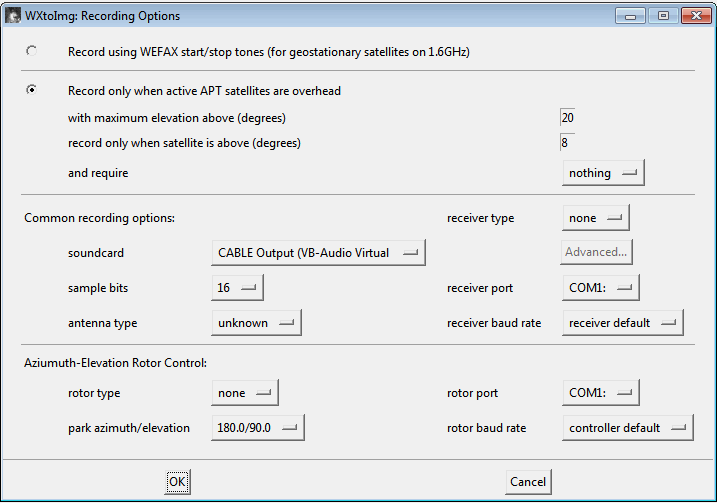
- В WXtoImg укажите выбранный вами метод передачи аудио. Для этого перейдите в Options -> Recording Options и убедитесь, что выбран правильный девайс под звуковую карту. Также здесь можно настроить параметры: “Запись только когда активные спутники APT над головой”, “максимальная высота над горизонтом (в градусах)” и “запись только когда спутник выше (в градусах)”. Возможно, имеет смысл снизить значения по умолчанию, если у вас антенна хорошо просматривает небо и вы заметили, что WXtoImg перестает записывать или запускается не достаточно быстро, даже если сигнал APT присутствует в SDRSharp.
- Теперь нужно обновить файлы Kepler. Эти файлы содержат информацию о местоположении спутников. Их нужно периодически обновлять, потому что спутники дрейфуют в орбите. Перейдите в File -> Update Keplers, чтобы сделать это. Убедитесь, что у вас есть подключение к интернету для обновления.
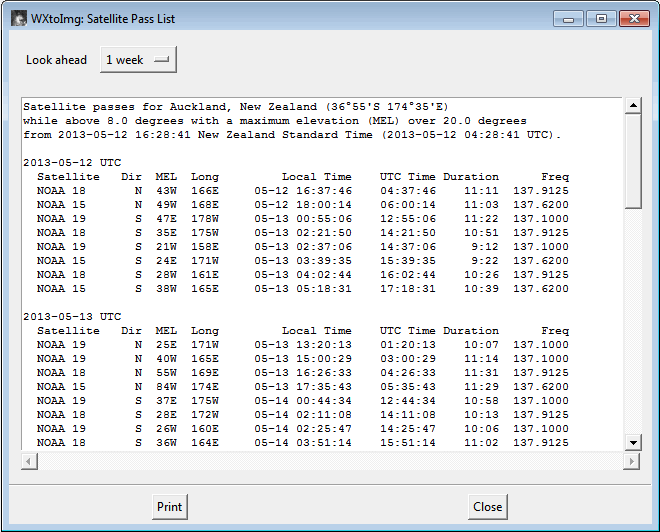
- Теперь можно перейти в File -> Satellite Pass List и найти время, когда спутник пролетит над вами. Обратите внимание и на частоту.
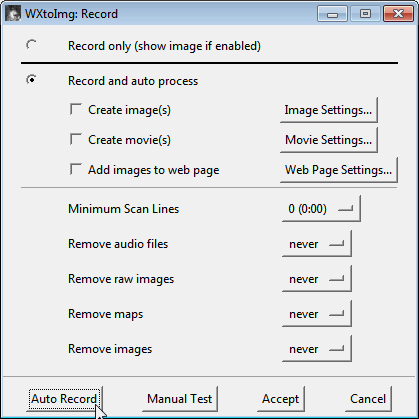
- Когда наступит момент появления спутника, откройте WXtoImg, затем перейдите в File->Record и нажмите Auto Record. Запись и декодирование начнутся, когда спутник появится над горизонтом, и закончатся, когда он выйдет из поля зрения, согласно времени в списке пролётов спутников.
- Откройте SDRSharp, выберите метод передачи аудио в выпадающем списке Audio Output и затем настройте частоту, на которой будет передаваться спутник. Отрегулируйте параметры усиления в SDRSharp через кнопку Configure так, чтобы сигнал принимался хорошо. Установите режим приема WFM, полосы пропускания фильтра 34 кГц и фильтр Audio — OFF. Также может быть полезно отключить Snap to Grid.
- Поскольку RTL-SDR не является высокоточной по частоте прибором, а также из-за эффекта Допплера, сигнал может не находиться на точной частоте. Просто подстройте частоту в SDRSharp, пока сигнал не будет централизован вокруг сигнала спутника. Вы также можете увеличить полосу фильтра за пределы 34 кГц, если поблизости нет помех, чтобы охватить всё перемещение сигнала.
- Настройте громкость в SDRSharp и/или в настройках громкости Windows так, чтобы полоса громкости в правом нижнем углу WXtoImg отображала зелёный цвет.

WXtoImg теперь должен декодировать и отображать изображение погодного спутника по мере его приема. Возможно, потребуется периодически подстраивать частоту, чтобы учесть движение Допплера. Но для RTL-SDR коррекция частоты не критична, так как можно просто увеличить фильтр до 36–40 кГц, чтобы принять весь сигнал, даже когда он смещается.
После полного получения изображения можно поиграть с настройками в меню Enhancements и Projection для добавления ложных цветов и улучшения полученного изображения.
Учебник Orbitron
Это не обязательно для этих спутников NOAA, но если вы хотите, чтобы эффект Допплера автоматически учитывался в SDRSharp или чтобы автоматически записывать все проходы спутников, то можно использовать бесплатную программу Orbitron, которая с помощью плагина будет взаимодействовать с SDRSharp.
- Загрузите и установите Orbitron с их сайта здесь.
- Скачайте плагин SDR# Orbitron DDE tracking и scheduler с этого ресурса.
- Извлеките все файлы плагина в каталог SDR#. Откройте Plugins.xml в текстовом редакторе. В теги
.
- Запустите Orbitron в режиме администратора (если у вас Windows Vista/7/8), щелкнув правой кнопкой и выбрав “Run as Administrator”. Orbitron может открыться на весь экран. Нажмите Alt+Enter, чтобы выйти из полноэкранного режима. Вероятно, вы увидите экран обновления TLE-файлов. Вы можете оставить всё по умолчанию. Нажмите кнопку обновления, которая обозначена глобусом и молнией. Orbitron загрузит новые TLE-файлы. TLE-файлы содержат орбитальную информацию спутников и должны регулярно обновляться каждые несколько дней. Запуск Orbitron в режиме администратора важен, иначе обновленные TLE-файлы не будут сохранены.
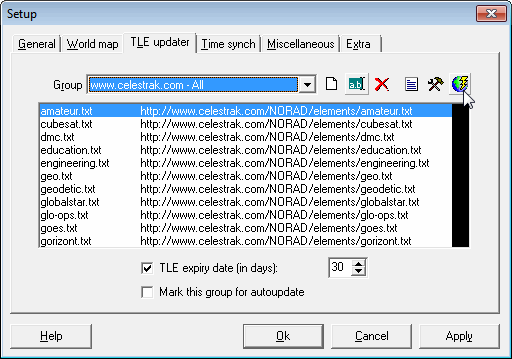
- Чтобы Orbitron точно отслеживал спутники, важно, чтобы время на вашем ПК было точным. Orbitron включает метод синхронизации времени ПК с серверами NTP, обеспечивающими точное время. на экране настройки перейдите на вкладку Time Synch и нажмите кнопку Synchronize PC clock (выглядит как молния), чтобы автоматически синхронизировать время. Можно также выбрать флажок Synchronize PC clock when Orbitron starts, если ваш ПК постоянно подключен к интернету.
- Закройте Orbitron. Теперь откройте Notepad в режиме администратора, щелкнув по его ярлыку в меню Пуск и выбрав “Run as Administrator”.
- В Notepad перейдите к File->Open и перейдите в папку Orbitron\Config. Этот путь, вероятно, установлен как “Program Files (x86)\Orbitron\Config”. Откройте Setup.cfg.
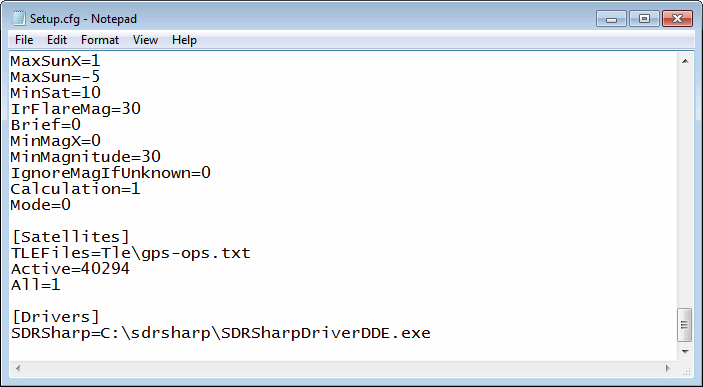
- В конце текстового файла Setup.cfg добавьте две строки, убедившись, что указан путь к вашей собственной локальной установке SDR#. Здесь предполагается, что SDR# установлен в C:\sdrsharp.
[Drivers] SDRSharp=C:\sdrsharp\SDRSharpDriverDDE.exe
- Теперь откройте Orbitron и на основной вкладке установите интервал обновления на 1 секунду. Это выпадающее меню в правом нижнем углу панели.
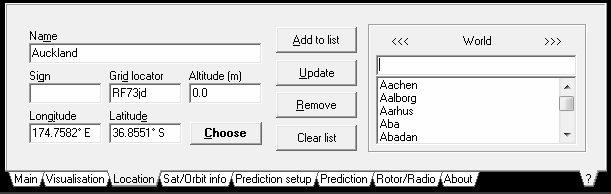
- Установите ваше домашнее местоположение, нажав на вкладку Location внизу. Вы можете выбрать ваш город справа, если точного долготы и широты вы не знаете.
- Далее нажмите Load TLE и загрузите noaa.txt-файл, или файл для любого другого спутника, который вы хотите отслеживать.
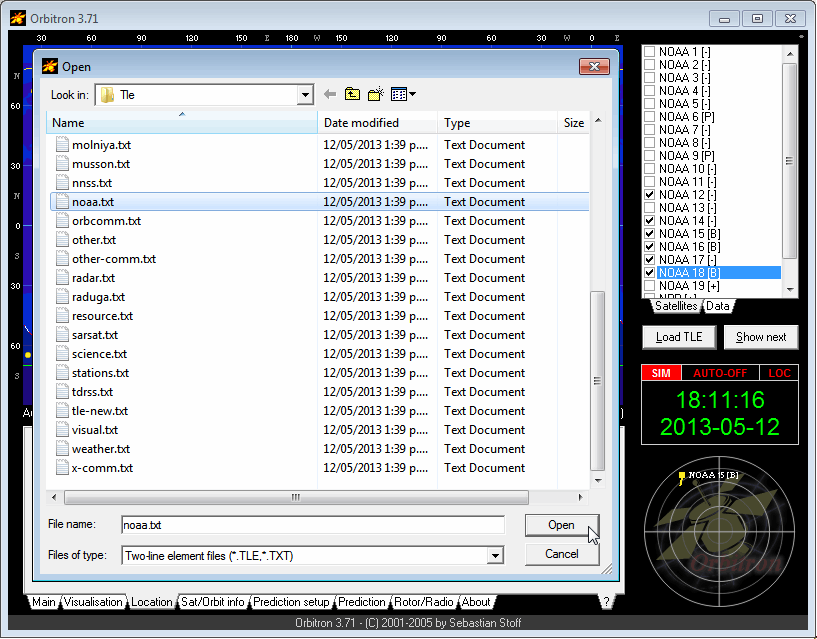
- Для изображений NOAA нас интересуют спутники NOAA 15, 18 и 19, так как они единственные работающие, поставьте галочку рядом с ними. Двойной клик по названию спутника выберет его и отобразит на карте.
- Для каждого спутника введите правильную частотуdownlink в поле Dnlink/MHz, например для NOAA 15 введите 137.62 МГц. Исправленная частота Допплера будет рассчитана автоматически.
- Перейдите на вкладку Main в Orbitron и нажмите кнопку Setup (выглядит как перекрестие молотка и гаечного ключа).
- Перейдите на вкладку Miscellaneous и убедитесь, что выбран пункт AOS Notification: Show Notice, с установленной высотой 0. (Увеличьте высоту, если хотите начинать настройку частоты только когда спутник находится выше на небе и тем самым обеспечивает лучший прием).
- Перейдите на вкладку Extra и убедитесь, что опция “AOS Notification: Make satellite” активна.
- В SDR# убедитесь, что корректно установлен PPM смещения, затем нажмите Play и перейдите к плагину Tracking DDE Client. Нажмите кнопку Config.
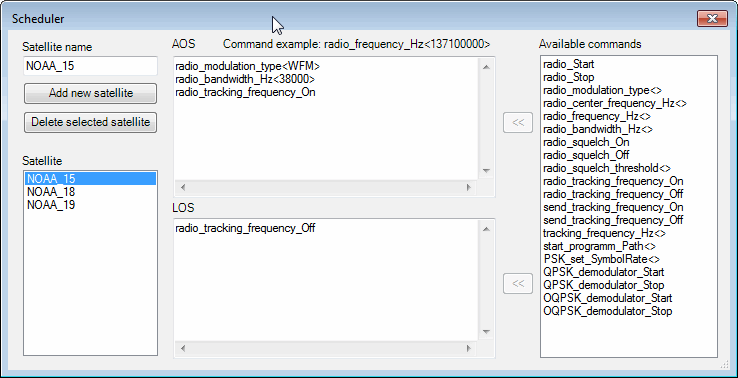
- Здесь нужно настроить инструкции планировщика. Сначала введите имя спутника, который вы хотите отслеживать, в текстовое поле Satellite name, убедитесь, что все пробелы заменены на подчеркивания. Например, если вы хотите отслеживать NOAA 15, задайте Satellite name как NOAA_15.
- Когда спутник появится на горизонте, планировщик автоматически выполнит команды, записанные в текстовом поле AOS в планировщике. Когда спутник исчезнет, будут выполнены команды в поле LOS. В AOS, используя доступные команды и две кнопки влево (<<), добавьте команды “radio_modulation_type
”, “radio_bandwidth_Hz<38000>” и “radio_tracking_frequency_On” в верхнее поле AOS, каждая команда на отдельной строке. Также добавьте команду “radio_tracking_frequency_Off” в нижнее поле LOS. Это обеспечит автоматическую настройку правильной модуляции и полосы пропускания, а также настройку частоты на приемник/Допплера, заданную Orbitron. Закройте окно настройки Планировщика.
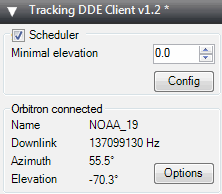
- Далее убедитесь, что планировщик включен, установив чекбокс Scheduler в плагине.
- Теперь вернитесь к Orbitron и перейдите на вкладку Rotor/Radio, установите режим “Dnlink” в FM-W и драйвер в SDRSharp. Нажмите на значок с двумя окнами рядом с выпадающим списком Driver и убедитесь, что он нажат. Если появляется сообщение о том, что драйвер не найден, возможно, вы неверно указали путь на шаге 8. Нажмите Yes и выберите файл SDRSharpDriverDDE.exe в папке SDR#.
- В SDR# плагин Tracking DDE Client должен показать, что Orbitron подключен, и информация о текущем выбранном спутнике будет отображаться в плагине. Когда спутник появляется над горизонтом, частота немедленно подстроится под частоту Допплера, заданную Orbitron.
- Наконец, по желанию WXtoImg может автоматически выводить живую веб-страницу с последними изображениями погодных спутников. Эта опция находится в WXtoImg в Options->Auto Processing Options->Web Page Settings.
Некоторые советы
- Усилитель низкого шума (LNA), например этот или может улучшить прием сигнала, особенно если вы проложили длинный коаксиальный кабель от антенны к приемнику RTL-SDR.
- Убедитесь, что у вашей антенны хороший свободный обзор неба.
- Вероятно, без подходящей спутниковой антенны, такой как QFH или Turnstile, результаты будут не очень хорошими.
| Если вам понравилось это руководство, вам может понравиться наша электронная книга, доступная на Amazon. |
Источник:
- https://www.a-centauri.com/articoli/noaa-poes-satellites-reception
- GaitUutLiern
- themrworf1701
- Airspy
- WXtoImg
- до сих пор можно скачать на archive.org
- wxtoimgrestored.xyz
- виртуальный аудиокабель
- круговая поляризация
- здесь
- лучшее качество приема
- здесь
- здесь
- здесь
- здесь
- этот pdf-руководство
- платно
- Doppler эффект
- сайт здесь
- отсюда
- TLE файл