Это выдержка из материала, который мы решили опубликовать, поскольку многим новым пользователям трудно понять все настройки в SDR#.
SDR# в настоящее время является самой популярной программой SDR, используемой с RTL-SDR. Её легко настроить и использовать. Чтобы установить SDR#, пройдите наш Руководство по быстрому старту. Ниже мы объясняем некоторые настройки и отображения в SDR#.
После открытия SDR# вы увидите экран, изображенный ниже. Здесь мы выделили основные части SDR#
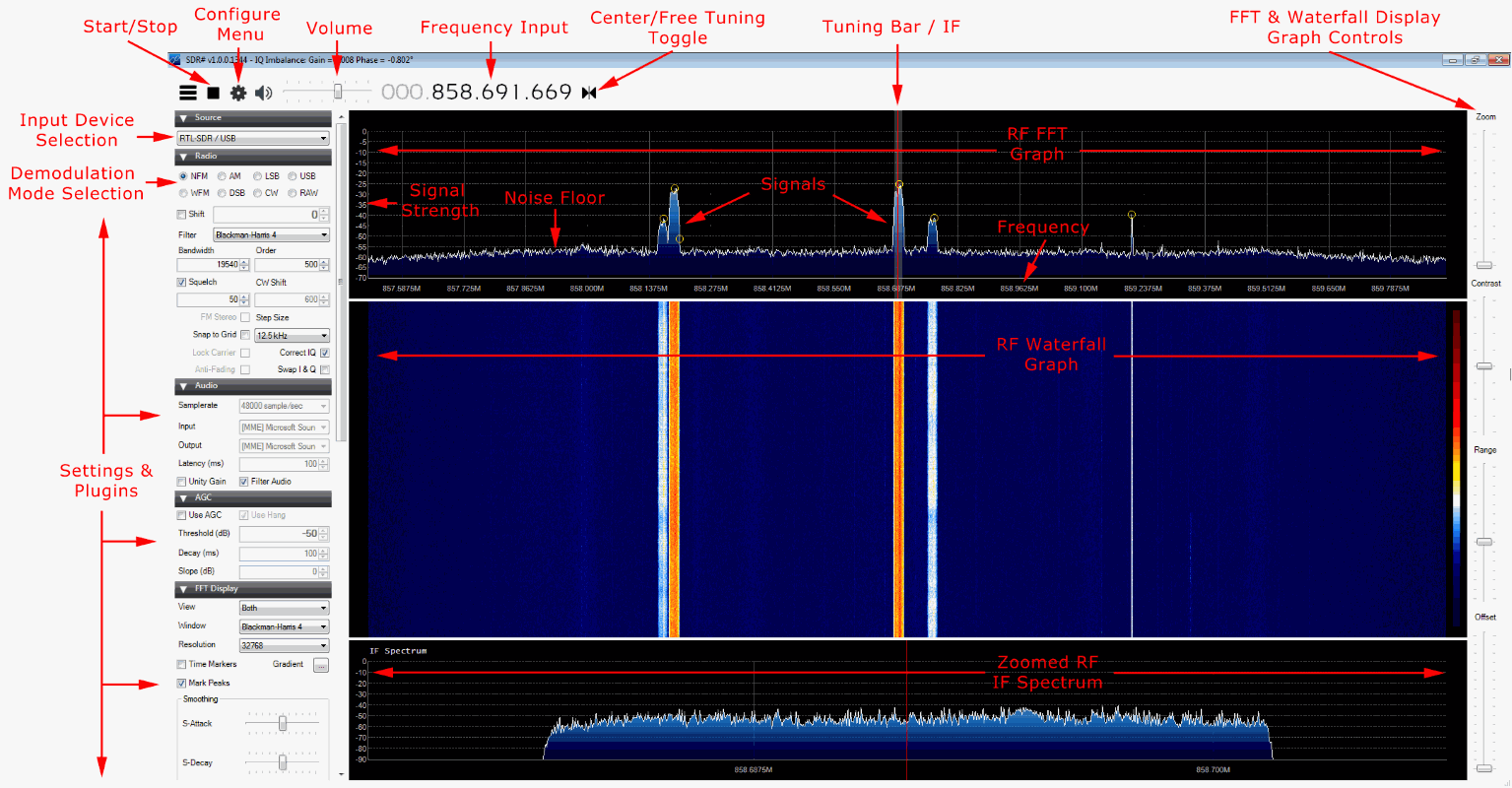
После первого открытия SDR# мы предлагаем сразу запомнить следующие шаги (если вы не знаете, что означают некоторые из этих шагов, продолжайте чтение ниже для получения дополнительной информации):
- Увеличьте RF усиление с нуля до более высокого значения в меню настройки.
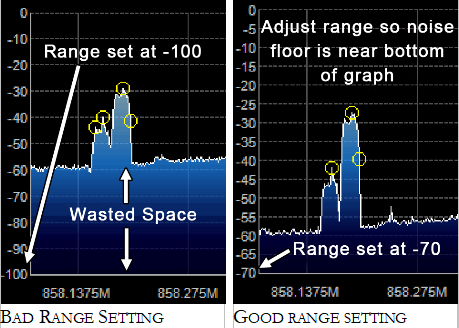
- Уменьшите ползунок диапазона справа от окна SDR# примерно до -70 (для RTL-SDR dongles).
- Включите настройку «Correct IQ» чтобы убрать центральный пик, если используете R820T/R820T2, или включите «Offset Tuning» в меню настройки, если используете E4000/FC0012/13.
- Отключите настройку «Snap to grid» (или скорректируйте смещение PPM).
- Установите режим (Mode) в правильное значение для сигнала, который вы слушаете.
Основные настройки и окна
Обратите внимание, что в SDR# существует различие между настройками, которые влияют на программное обеспечение, и настройками, которые влияют на аппаратное обеспечение. Все настройки аппаратной части можно найти в окне меню настройки, которое можно открыть с помощью значка шестерёнки  . Здесь находятся настройки, которые управляют такими вещами, как RF усиление и частота дискретизации / пропускная способность RTL-SDR. Чтобы оптимизировать прием, необходимо настраивать параметры в этом окне.
Большинство настроек, находящихся в основных окнах SDR#, влияют на программное обеспечение цифровой обработки сигнала (DSP). Чтобы оптимизировать обработку сигнала, вам нужно настроить эти DSP-настройки.
| Control/View | Explanation |
| Play Button / Stop Button |
Эта кнопка используется для запуска и остановки SDR. |
| Source | Это выпадающее меню, которое используется для выбора входного устройства SDR. Если вы используете RTL-SDR, выберите RTL-SDR/USB. Убедитесь, что НЕ выбираете RTL-SDR/TCP, если вы не используете удалённый сервер с rtl_tcp. |
| Configure Menu |
Щелкнув этой кнопкой откроется меню настройки. Здесь можно изменить такие параметры, как частота дискретизации (ширина полосы пропускания) и RF усиление. См. далее для дополнительной информации об этих настройках. |
| Frequency Input |
Используйте мышь, чтобы установить желаемую частоту, на которую вы хотите настроиться, здесь. Вы можете либо нажать на верхнюю и нижнюю часть каждого отдельного числа, чтобы увеличить или уменьшить значение, либо просто наведите курсор на число, которое хотите изменить, и используйте колесо мыши для изменения значения.
Ввод частоты разбит на 4 секции, каждая из которых содержит 3 значения (например, 000.000.000.000). Первая секция представляет значения частоты в ГГц, вторая — МГц, третья — кГц, четвертая — Гц. Например, чтобы настроиться на радиостанцию с 88.6 МГц, нужно ввести 000.088.600.000. Чтобы настроиться на 861.5475 МГц, нужно ввести 000.861.547.500. Чтобы настроиться на 1.575 ГГц, нужно ввести 001.575.000.000. Чтобы настроиться на 500 кГц (при использовании апконвертера и соответствующего смещения офсетов, обсуждаемого далее), нужно настроиться на 000.000.500.000. |
| Volume | Установите уровень громкости выходящих динамиков или аудиоустройства. |
| RF Spectrum / FFT Display | Эта часть окна показывает RF‑спектр в виде графика в реальном времени. Активные сигналы будут появляться на графике в виде пиков. |
| RF Waterfall | Эта часть окна отображает RF‑спектр в виде графика, распространяемого во времени, с новыми данными сверху и старыми снизу, как водопад. |
| Tuning Bar |
Вертикальная красная линия на графике RF‑спектра показывает, на какой диапазон RF в данный момент настроен RTL-SDR. В пределах текущего активного диапазона пропускания настройка может быть изменена простым кликом и перетаскиванием красной линии мышью, или просто кликом в другом месте спектра RF. Затененная прямоугольная область вокруг красной линии показывает полосы пропускания настроенной области (не путайте это с полосой пропускания/частотой дискретизации, установленной в меню настройки). Ширина полосы пропускания должна быть установлена так, чтобы охватывать область сигнала, на который производится настройка. Полосу пропускания можно изменить, просто перетащив края затененной области внутрь или наружу. |

Radio Tab
Здесь вы можете выбрать тип демодуляции сигнала на текущей настроенной частоте.
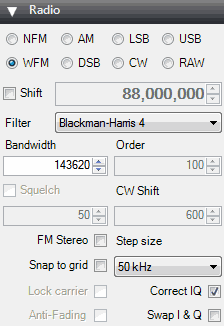
| Mode | Acronym Expansion | Explanation |
| NFM | Narrowband Frequency Modulation |
Обычно используемый режим, применяемый радиостанциями‑рациями, погодными радиосигналами и большинством цифровых сигналов на диапазонах VHF/UHF. |
| WFM |
Wideband Frequency Modulation |
Это режим, который используют вещательные FM‑станции (например, радиомелодии). |
| AM |
Amplitude Modulation |
Используется вещательными AM‑станциями, которые приемлемы обычными коротковолновыми радиоприемниками, а также используется в голосовых частотах диапазона авиационной связи и управления воздушным движением. Некоторые цифровые сигналы также используют AM. |
|
LSB/USB |
Lower Side Band / Upper Sideband |
Используется в диапазоне HF радиолюбителями для эффективной передачи голоса и данных с небольшими полосами пропускания. |
| CW | Continuous Wave | Используется для прослушивания азбуки Морзе. |
| DSB |
Double Side Band |
Похоже на AM, но требует центрированного настроенного сигнала. |
| RAW |
Raw IQ signal |
Используется для прослушивания или записи RAW IQ данных |
| Setting |
Suggested Default |
Explanation |
| Shift |
0 (No upconverter used) |
Этот параметр смещает настроенную частоту на введенное значение. Это полезно, если вы используете апконвертер. Например, если у вас апконвертер с генератором 100 МГц, вы устанавливаете сдвиг на -100000000 (не забывайте минус). Без сдвига, при использовании апконвертера для настройки сигнала на 9 МГц, вам пришлось бы настраиваться на 100 + 9 = 109 МГц. При установленном сдвиге вы можете настраиваться на 9 МГц как обычно. Если у вас апконвертер с генератором 125 МГц, вы будете настраивать на 125 + 9 = 134 МГц, или установить сдвиг на -125000000. |
| Bandwidth |
NFM/AM: 12500, WFM: 250000 |
Это ширина закрашенной части настраиваемой области. Вы можете установить ее вручную здесь или перетягиванием краев мышью, как описано в разделе описания шкалы настройки. |
| Filter |
Blackman-Harris 4 |
Изменяет тип фильтра, используемого. Различные фильтры имеют разную форму. Фильтр используется для выбора выделенного сигнала в окне RF. Blackman-Harris обычно является лучшим фильтром, и эта настройка почти никогда не требует изменений. |
| Order | 500 |
Изменяет порядок фильтра. Вы можете заметить, что при низких порядках фильтра сигналы за пределами настроенного диапазона все еще могут прослушиваться. Большие порядки фильтра «сжимают» или «делают резким» полосовой фильтр, используемый внутри настроенного диапазона/IF, тем самым предотвращая слышимость сигналов за пределами настроенного диапазона. Вам захочется увеличить порядок фильтра, когда рядом с вами находятся сильные сигналы. Использование больших порядков фильтра может увеличить загрузку CPU, поэтому медленным ПК возможно потребуется уменьшить это значение. |
| Squelch | OFF |
Шумоглушение используется для приглушения звука, когда сила сигнала ниже заданного значения. При большем значении требуется более сильный сигнал, чтобы аудио распускалось. Это полезно при прослушивании речи, так как при отсутствии говорящего статическое шум будет приглушено. |
|
CW Shift |
600 |
Полезно в основном при приеме CW (морзе); задает смещение между частотами передачи и приема CW. |
|
FM Stereo |
OFF |
Включает стерео‑вывод для вещательных сигналов WFM, но может ухудшить звучание слабых станций. |
|
Snap to Grid / Step size |
OFF or set to band spacing |
Во многих диапазонах частоты диапазоны распределены на фиксированные интервалы. Например во многих странах сигналы воздушной связи расположены через 25 кГц (или 8,33 кГц в некоторых странах). Включение привязки к сетке может помочь с настройкой, заставляя ползунок настройки сцепляться непосредственно с сигналом. Однако для использования этого с RTL-SDR без TCXO необходимо правильно задать коррекцию частоты (PPM); иначе частоты могут не выравниваться. Значение шага привязки можно выбрать в выпадающем меню «Step Size». |
|
Correct IQ |
ON |
Должно обычно быть включено. Эта настройка устраняет небольшой, но раздражающий центральный пик, который присутствует у RTL-SDR‑устройств на R820T/R820T2. |
|
Lock Carrier |
OFF |
Активно только в режимах AM или DSB. Позволяет синхронному AM, что может значительно улучшить прием и также автоматически центрировать сигнал по несущей. Включите это для лучшего приема AM, но это может увеличить загрузку CPU. |
|
Anti-Fading |
OFF |
Можно использовать, когда активирована «Lock Carrier». Использует симметрию AM‑сигналов, что помогает слабым сигналам при их затухании. Включите это для лучшего приема AM, но может увеличить загрузку CPU. |
|
Swap I & Q |
OFF |
Если вы используете SDR# как панадатор, у некоторых аппаратных радиостанций сигналы I и Q могут быть поменяны местами и потребуется эта опция. |
|
Mark Peaks |
OFF |
Просто обозначает любой пик на RF‑спектре кругом. |
Audio Tab
Эта вкладка позволяет настраивать параметры, связанные с обработкой аудио.
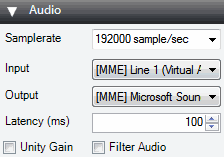
| Setting |
Suggested Default |
Explanation |
| Sample Rate | 48000 |
Задает частоту дискретизации звуковой карты. Некоторые программы декодирования могут требовать конкретной частоты дискретизации. Обычно значение по умолчанию подходит для обычного прослушивания. Обычно это поле не активно, если используется SDR на основе звуковой карты. |
| Input |
Звуковая карта |
Указывает входную звуковую карту при использовании SDR# с источником “Other (Sound Card)”. В основном используется со звуковыми картами для SDR. При обычном использовании с RTL-SDR это не требуется. |
| Output |
Динамики |
Задает устройство вывода аудио. По умолчанию оно устанавливается для ваших динамиков. Если вы отправляете аудио в программу-декодер, здесь вы выберете ваш виртуальный аудио‑поток (VAC/VB Cable) для передачи аудио. |
|
Unity Gain |
OFF |
Обычно не выбрать, так как это устанавливает усиление аудио на 0 дБ. |
|
Filter Audio |
ON |
Улучшает голосовые сигналы за счёт фильтрации аудио, устранения высокого тона шипения и DC‑шума. Обычно должно быть отключено при декодировании цифровых сигналов, но в некоторых случаях может помочь при значительном DC‑сдвиге. |
AGC (Automatic Gain Control) Tab
Обратите внимание, что в некоторых режимах вкладка AGC может быть затемнена.
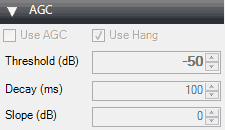
| Setting |
Suggested Default |
Explanation |
| Use AGC | ON |
Включает автоматическое управление усилением аудио. AGC будет пытаться автоматически поддерживать уровень громкости так, чтобы громкие звуки не были слишком громкими, а тихие — не слишком тихими. Значения по умолчанию хорошо подходят для голосовых сигналов. Особенно полезно включать, когда слушаете AM/USB/LSB, так как сильные сигналы в этих режимах могут звучать искажённо при выключенном AGC. |
|
Use Hang / Threshold / Decay / Slope |
-50, 100, 0 |
Позволяет изменить поведение AGC по умолчанию, хотя во многих случаях значения по умолчанию подходят. |
FFT Display
Настройки дисплея FFT регулируют параметры, связанные с экраном спектроанализа и водопада.
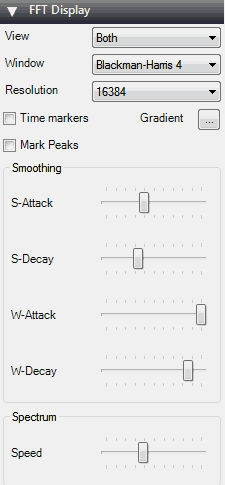
| Setting |
Suggested Default |
Explanation |
| View | Both |
Установите, чтобы видеть и RF‑спектр, и водопад, или только один из них, или ничего не видеть вовсе. Удаление водопада может быть полезно на старых ПК с медленным оборудованием. |
| Window |
Blackman-Harris 4 |
Задает тип алгоритма окна для FFT; значение по умолчанию Blackman-Harris 4 обычно лучшего во многих случаях. |
| Resolution | 32768 |
Увеличение разрешения улучшает качество отображения сигнала в RF‑дисплее и водопаде. Высокое разрешение может быть полезно при точной настройке, так как пики и структура сигнала будут видны намного яснее. Имейте в виду, что высокое разрешение может замедлять работу ПК, особенно на однопроцессорных системах. Обычно значение не менее 32768, если ваш ПК справляется. |
|
Time Markers |
OFF |
Добавляет временные маркеры на водопад, чтобы вы знали, во сколько времени конкретный сигнал вещал. |
| Gradient |
Позволяет настраивать цвета, используемые в водопаде. |
|
|
Mark Peaks |
OFF |
Добавляет круговой маркер на каждый пик сигнала в RF‑спектре. |
|
S-Attack / S-Decay |
Изменяет степень сглаживания и усреднения в дисплее RF‑спектра. |
|
|
W-Attack / W-Decay |
Изменяет степень сглаживания и усреднения в дисплее водопада. |
|
| Speed |
Изменяет скорость обновления RF‑спектра и водопада. |
Zoom FFT
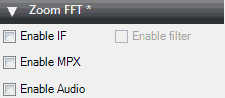
Zoom FFT — это плагин, поставляющийся по умолчанию с SDR#. Он создает увеличенное отображение RF‑спектра настроенного диапазона IF внизу SDR#.
| Setting | Explanation |
| Enable IF |
Открывает «увеличенный» RF‑спектр вокруг области настроенного диапазона IF. Позволяет увидеть структуру сигнала с гораздо более высоким разрешением. |
|
Enable Filter |
Если Enable IF включено, можно включить особый настраиваемый IF‑фильтр. Этот фильтр позволяет отдельно фильтровать левую и правую стороны настроенного диапазона IF. |
|
Enable MPX |
Позволяет увидеть MPX‑спектр вещательной FM‑радиостанции. Вещательное FM кодируется в специальном базовом аудиоформате, называемом MPX. Он содержит моно‑раздел, пилотный тон и стереорежим, а иногда — субнесущие секции для данных, таких как RDS и специальные радиосервисы типа SCA. Если попытаться просмотреть аудио базовую полосу с помощью кнопки «Enable Audio», вы не увидите структуру MPX, потому что SDR# обработает её в обычное аудио и отбросит субнесущие и другие секции. |
|
Enable Audio |
Позволяет увидеть аудио (базовую) спектральную структуру. |
SDR# Digital Noise Reduction
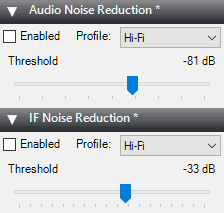
Полезно включать цифровое шумоподавление при прослушивании слабых и шумных аналоговых речевых сигналов. Этот режим попытается снизить фоновое «шипение». Доступны два варианта DNR: IF и Audio. IF применяет алгоритм подавления шума к сигналу IF, а вариант Audio — к выходному аудио-сигналу. Обычно цифровое шумоподавление IF работает лучше и его стоит попробовать в первую очередь, хотя сочетание обоих вариантов может быть оптимальным. Ползунки контролируют силу применения алгоритма, а профиль можно оптимизировать под тип аудио, которое вы слушаете. Профили: Hi‑Fi, Talk, Speech, Narrow Band и пользовательский.
Noise Blanker
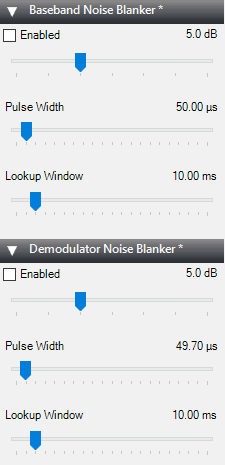
Шумоподавитель — это алгоритм, который можно включить для снижения импульсивного и пульсирующего шума от источников вроде искр или электрических помех. Примеры такого шума — моторы, линии электропередачи, питание по Ethernet и импульсные источники питания. Осторожное использование этого варианта может существенно помочь при получении слабого сигнала на фоне пульсирующего шума, что чаще встречается в диапазонах HF. Шумоподавитель работает тем, что просто удаляет выборки, в которых присутствуют большие импульсы энергии.
В SDR# существует два типа шумоподавителя. Базовый шумоподавитель работает по всему спектру и удаляет импульсы из FFT и водопада, тогда как демодуляторный шумоподавитель работает только в пределах настроенной области, которая в данный момент демодулируется. Регулировка параметров — это в основном вопрос проб и ошибок. Перемещайте ползунки, пока пульсирующий шум не исчезнет, стараясь сохранить сигнал активным.
Recording Tab
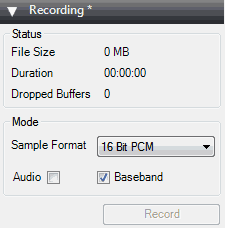
Вкладка записи позволяет делать записи I/Q и аудио. Формат выборки позволяет выбрать уровень качества записи. Так как RTL-SDR имеет примерно 8 бит, можно выбрать самый нижний вариант PCM 8 бит. Запись I/Q записывает весь диапазон ~2 МГц, на который вы в данный момент настроены. Она сохраняет RF‑данные в пределах диапазона, чтобы вы могли воспроизводить их позднее. Запись I/Q может быть сделана, поставив галочку напротив «Baseband». Обратите внимание, что записи I/Q могут занимать много места на диске, поэтому следите за размером файлов и продолжительностью. Записи I/Q можно проигрывать в SDR#, выбрав IQ File (*.wav) в меню источника. Если вы получаете много пропусков буферов, возможно ваш ПК или диск не справляется с обработкой записи. Помните, что записи базовой полосы занимают много места на диске.
Аудио, исходящее из динамиков, можно записать, поставив галочку напротив «Audio». Это запишет аудио в обычный WAV‑файл. Все записанные файлы сохраняются в той же папке, что и исполняемый файл SDR#.
Frequency Manager Tab
Менеджер частот позволяет сохранять частоты интереса в базе данных. Новую частоту можно добавить в базу, нажав кнопку New. Это добавит частоту с текущей настроенной частотой и настройками, такими как ширина полосы. Вы можете редактировать имя частоты и поместить её в группу для удобного управления. Двойной щелчок по сохранённой записи мгновенно настроит SDR# на эту частоту и установит сохранённый режим и ширину полосы.
Если вы отметите чекбокс «Show on spectrum» (Показать на спектре), сохранённые частоты будут отображаться в RF спектре.
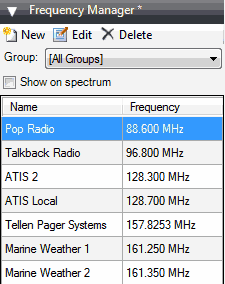
Right hand side sliders
Ползунки на правой стороне регулируют параметры отображения графика для RF спектра и водопада.
| Setting |
Suggested Default |
Explanation |
| Zoom |
Зум уменьшен |
Перемещение этого ползунка приводит к увеличению масштаба RF‑спектра и водопада на область настроенного диапазона IF, чтобы увидеть сигнал в крупном плане. Однако чем больше увеличение, тем ниже будет казаться разрешение. Альтернативой увеличению масштаба является уменьшение частоты дискретизации или использование специальных драйверов decimation. Эти альтернативные методы сохраняют визуальное разрешение и позволяют видеть структуру сигнала гораздо четче. |
| Contrast |
Настраивает контраст водопада. Настройте так, чтобы сигналы явно выделялись на фоне шума. |
|
| Range |
-70 |
Изменяет диапазон уровней в dB, отображаемый на левой (вертикальной) оси окна RF‑спектра. Следует подстроить так, чтобы шумовой пол был ближе к нижнему краю окна спектра. Это позволит сигнала более заметно видниться в дисплеях FFT RF‑спектра и водопада. Так как динамический диапазон RTL-SDR около 50 дБ (плюс немного после переподборки/десэмплинга), диапазон выше чем 0 до -70 дБ не нужен. Эта настройка также влияет на контраст водопада и может помочь увидеть слабые сигналы. |
| Offset | 0 |
Добавляет смещение к диапазону уровней в dB в окне RF спектра. Смещение добавляется к верхнему значению диапазона dB в RF спектре. Обычно нет необходимости настраивать это, но если вы хотите получить очень хороший контраст слабых сигналов, настройте это вместе с диапазоном, чтобы высота сигнала была той же высоты, что и вертикальная ось. Эта настройка также повлияет на контраст водопада и может помочь заметить слабые сигналы.
|
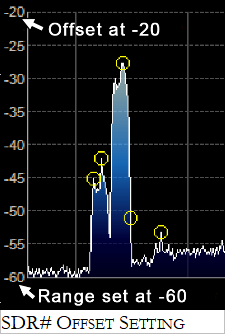
Configure Window / RTL-SDR Controller
Окно конфигурации SDR# можно открыть, нажав на значок шестерёнки  в верхней части окна SDR# . Настройки в этом окне влияют на фактическую RF‑производительность RTL‑SDR и должны быть правильно настроены для оптимизации отношения сигнал/шум (SNR). В окне настройки есть несколько опций, которые описаны ниже.
Помните, что некоторые параметры могут быть серыми до нажатия кнопки Stop в SDR#.
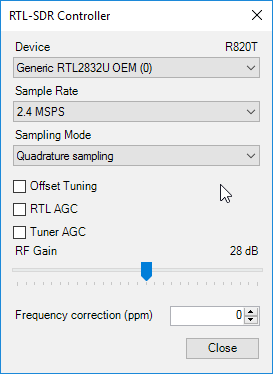
| Setting |
Suggested Default |
Explanation |
| Device |
Your RTL-SDR |
Если подключено несколько RTL-SDR донглов, выпадающее меню устройства позволяет выбрать между ними. |
|
Sample Rate |
2.048 или 2.4 MSPS |
Позволяет выбрать размер мгновенной полосы пропускания, которую RTL-SDR должен отображать. Обычно настройки до 2.8 MSPS хорошо работают на большинстве ПК, но если у вас медленный ПК, возможно стоит уменьшить это. Мы рекомендуем значение по умолчанию 2.048 или 2.4 MSPS. |
|
Sampling Mode |
Квадратурная выборка |
Используйте квадратурную выборку для нормальной работы. Варианты прямой выборки следует использовать, когда используете RTL-SDR, который поддерживает её. |
|
Offset Tuning |
R820T/2 : OFF E4000/FC0012/13 : ON |
Полезно только для тюнеров E4000/FC0012/13. Выбор этого параметра устранит большой пик в центре спектра, который присутствует у которых нулевых IF‑тюнеров E4000/FC0012/13. |
|
RTL AGC |
OFF |
Включает автоматическое регулирование усиления на чипе RTL2832U. Обычно это не полезно, так как выбор этого обычно ухудшает прием. |
|
Tuner AGC |
OFF |
Включает автоматическое регулирование усиления на чипе тюнера. Может быть полезно для общего просмотра, но почти всегда лучше устанавливать усиление вручную. |
|
RF Gain |
Устанавливайте для наилучшего отношения сигнал/шум |
Этот ползунок можно использовать для ручной настройки RF‑усиления тюнера. Не будет активен, если включён Tuner AGC. |
|
Frequency correction (ppm) |
TCXO Dongle: 0 Standard Dongle: Adjust for freq. accuracy. |
Позволяет корректировать смещение частоты, которое имеют RTL‑SDR из-за использования кристаллических осциляторов низкого качества. |
Setting the RF Gain
Существует три настройки RF‑усиления, которые можно найти, нажав кнопку Configure. RTL AGC включает встроенный алгоритм автоматического регулирования усиления чипа RTL2832U. Tuner AGC включает AGC тюнеров RTL‑SDR. AGC пытаются автоматически оптимизировать SNR сигналов. Наконец, ползунок усиления можно использовать для ручной настройки усиления.
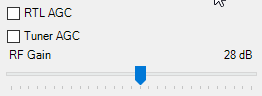
AGC, используемые в RTL‑SDR, рассчитаны на широкополосные DVB‑T сигналы и не работают очень хорошо с узкополосными сигналами. Мы рекомендуем использовать ручное управление усилением во избежание проблем с усилением сигнала, однако для casual browsing включение Tuner AGC может быть достаточным. RTL AGC почти никогда не используется, так как он обычно вносит много лишнего шума.
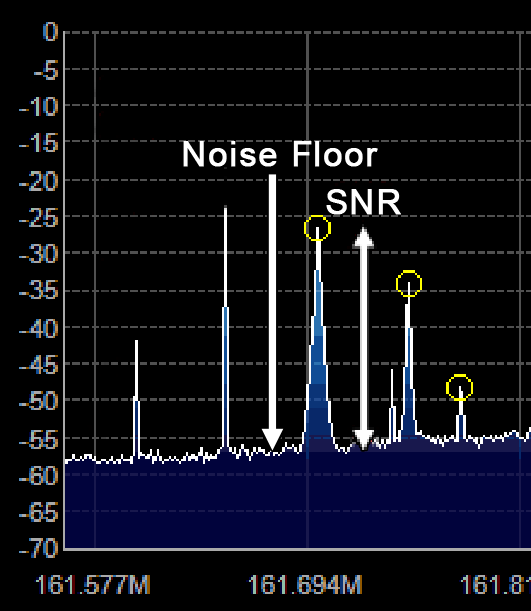
Цель ручной настройки RF‑усиления — достичь как можно большего SNR. Это означает, что максимальная сила сигнала должна быть высокой, но уровень шума при этом должен быть как можно ниже.
При увеличении усиления наступает момент, когда уровень шума начинает расти быстрее, чем рост сигнала. Это и есть момент, когда следует прекратить увеличение усиления.
Вы можете вычислить отношение сигнал/шум, вычитая пиковую высоту сигнала из высоты шумового уровня.
What Overload Looks Like
В SDR# (и во всех радиоприемниках в принципе) перегрузка возникает, когда сигнал слишком силен и радиоприемник «перегружается» (насыщение). Аналогия: попытаться выслушать друга на громком концерте — музыка так громкая, что вы не можете понять, что он говорит. То же самое может случиться в радиоприемниках. Например, если SDR не справляется с сильным сигналом и начинает перегружаться, более слабые сигналы перестанут различаться. Это может произойти даже если сильный сигнал находится за сотни МГц от целевого сигнала, чем ближе по частоте, тем проблематичнее. Основные причины перегрузки — вещательные FM‑сигналы, пейджеры, телевизионное вещание, DAB‑радио и сигналы GSM.
Первое решение перегрузки — просто снизить усиление. Однако снижение усиления может также ослабить ваш целевой сигнал, поэтому идеальным будет использование фильтра для удаления нежелательных сильных сигналов или покупка более дорогого SDR с 12-битами или выше, который может обрабатывать сильные сигналы намного лучше. В этом разделе мы покажем, как перегрузка выглядит на SDR#, чтобы вы знали, когда распознать проблему.
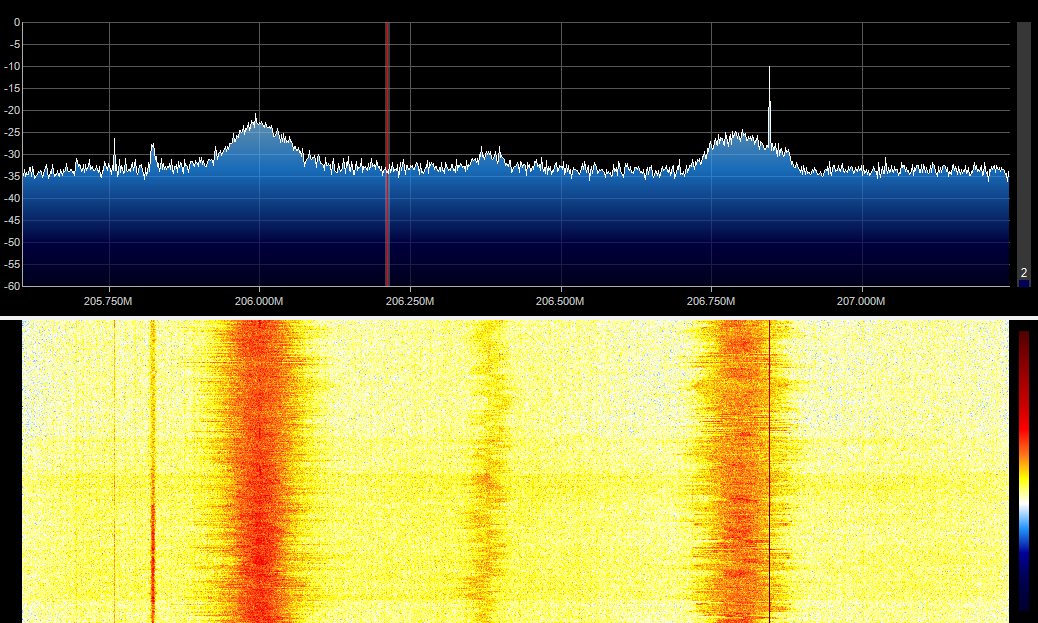
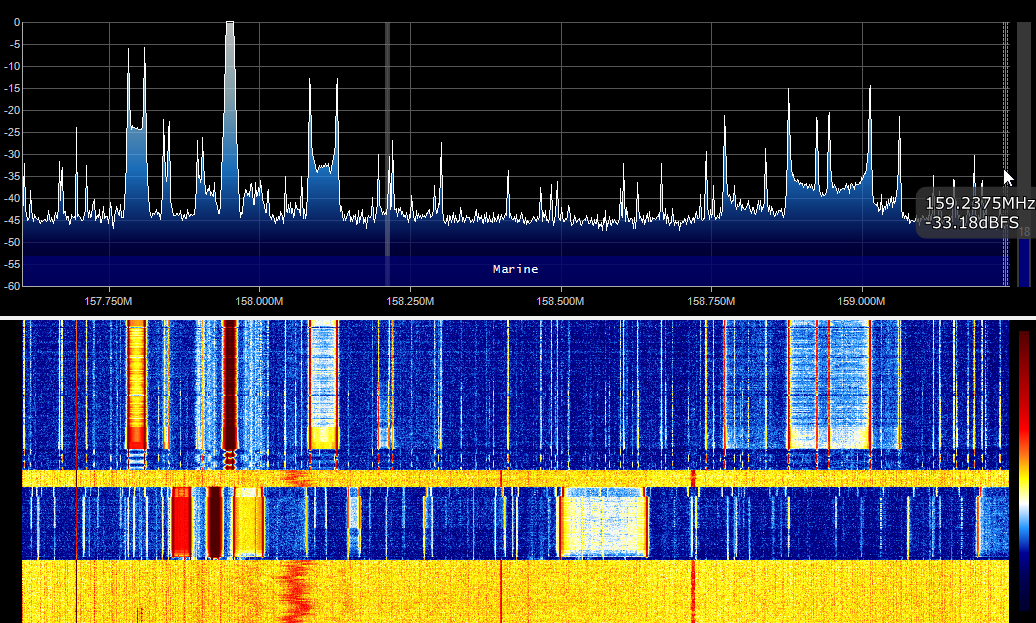
Перегрузка может проявляться как изображения сильного сигнала на частотах, где они не должны быть. Например, на изображении ниже вещательные FM‑станции на 206 МГц не должны быть там. Просто снижение усиления заставляет их исчезнуть.
Это также может проявляться как рост уровня шума. Например на изображении ниже сильный сигнал пейджера вызывает рост шума, когда он передает, и снова падает после остановки.
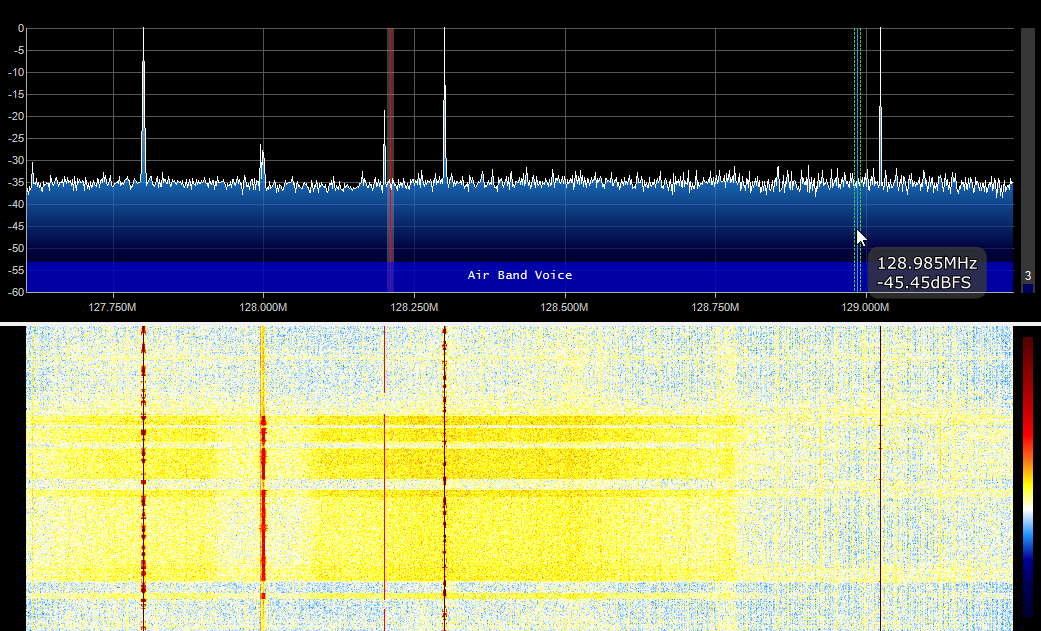
Если вы настраиваетесь только на несколько МГц от очень сильного сигнала, могут возникать всевозможные странные изображения. Например, на изображении ниже, когда пейджер передает, возникают странные сигналы по всему спектру.
Разумеется, перегрузка также может привести к слишком высокому росту шума, и сигнал может вовсе стать невидимым.
SDR Sharp Plugins
Существует множество плагинов для SDR#, которые расширяют его функциональность. Мы рекомендуем посетить rtl-sdr.com/sdrsharp-plugins для списка и краткого обзора этих плагинов.
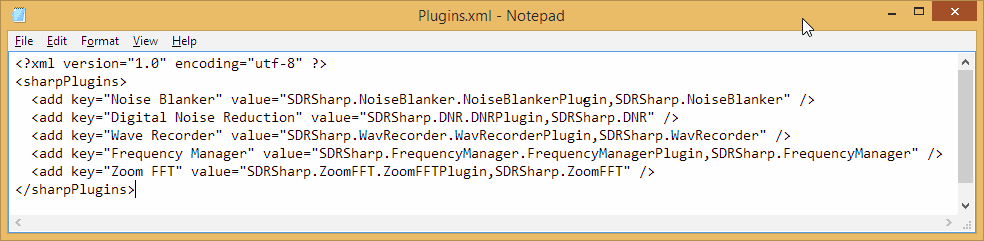
Чтобы установить плагины, чаще всего нужно скопировать файл .dll в директорию SDR# и добавить текстовую запись «магическая строка» в файл Plugins.xml, который находится в директории SDR#. Вам нужно будет открыть этот файл в Блокноте или другом текстовом редакторе, чтобы прочитать его. Файл readme, который обычно идет в ZIP-пакете плагина, обычно подсказывает, что за «магическая строка» является. Эта строка должна быть добавлена между тегами
Обратите внимание, что некоторые старые файлы readme плагинов могут по-прежнему инструктировать добавить строку в SDRSharp.exe.config. Это использовалось в старых версия SDR# и теперь неверно. Строка должна быть добавлена в файл plugins.xml.
| Если вам понравилось это руководство, возможно, вам понравится наша электронная книга, доступная на Amazon. |