В сентябре мы разместили руководство, которое показывало, как настроить приемник Outernet с Raspberry Pi, на котором работает их rxOS, и RTL-SDR, LNA и патч-антенну. Недавно Outernet выпустила новый декодер для Windows и Linux, который очень легко устанавливается и запускается. Outernet — это спутниковая служба передачи данных в полосе L, которую можно принимать почти в любой точке мира с помощью RTL-SDR. Они стремятся стать «библиотекой в небе», постоянно вещающей общедоступные данные, такие как новости, книги, изображения/видео и другие файлы.
Новый декодер — это Linux‑машина, которая работает в самодостаточной мультиплатформенной виртуальной машине Virtual Box. Это значит, что это автономный пакет, и он поставляется вместе с ОС, декодером и всеми файлами, необходимыми для его работы. Использование виртуальной машины устраняет проблемы с установкой из‑за отсутствующих зависимостей или библиотек. Запуск VM в Windows так же прост, как дважды щелкнуть по .exe-файлу, чтобы открыть его. Учтите, что вам понадобится относительно современная машина, поддерживающая аппаратную виртуализацию (VT-x) (Core 2 или новее). Сам виртуальная машина легковесная и использует менее 50 МБ ОЗУ, и имеет очень низкое использование процессора.
В данный момент декодер записывает файлы, загруженные из сервиса Outernet, в каталог C:\Outernet\downloads. В отличие от декодера на Raspberry Pi, веб-интерфейса для доступа к содержимому нет, хотя, вероятно, он будет добавлен в будущих сборках. Файлы можно напрямую получить через файловые менеджеры Windows и Linux.
Чтобы настроить VM на компьютере с Windows:
- Скачайте архив Windows .exe и откройте его. По запросу распакуйте файлы в удобную папку на вашем ПК.
- Подключите ваш RTL-SDR и LNA, и настройте антенну диапазона L.
- В извлечённой папке запустите файл outernet.exe один раз. Это откроет декодер, и при первом запуске автоматически создаст папку в C:\Outernet.
- Если вы находитесь в Европе/Африке и используете спутник Alphasat, вы можете проигнорировать этот шаг. Если вы находитесь в другом регионе, закройте открытое VM, затем перейдите в C:\Outernet\Satellites.Available, скопируйте файл, соответствующий спутнику, используемому в вашей части мира, в C:\Outernet\Satellites.Selected. Теперь снова откройте VM outernet.exe.
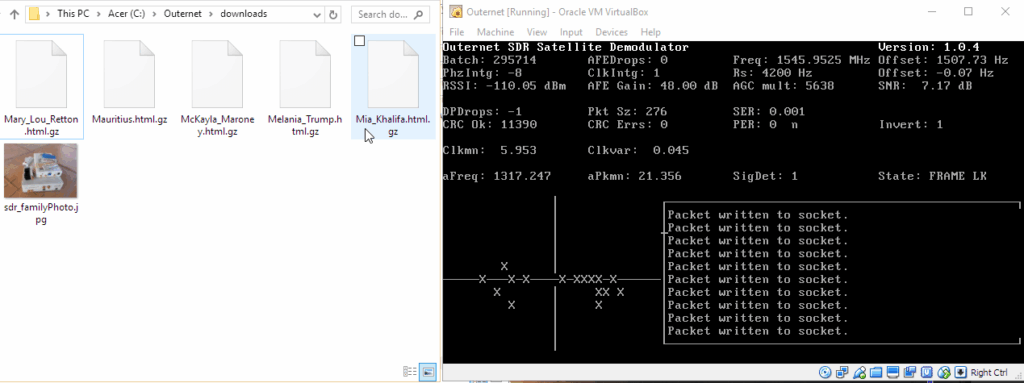
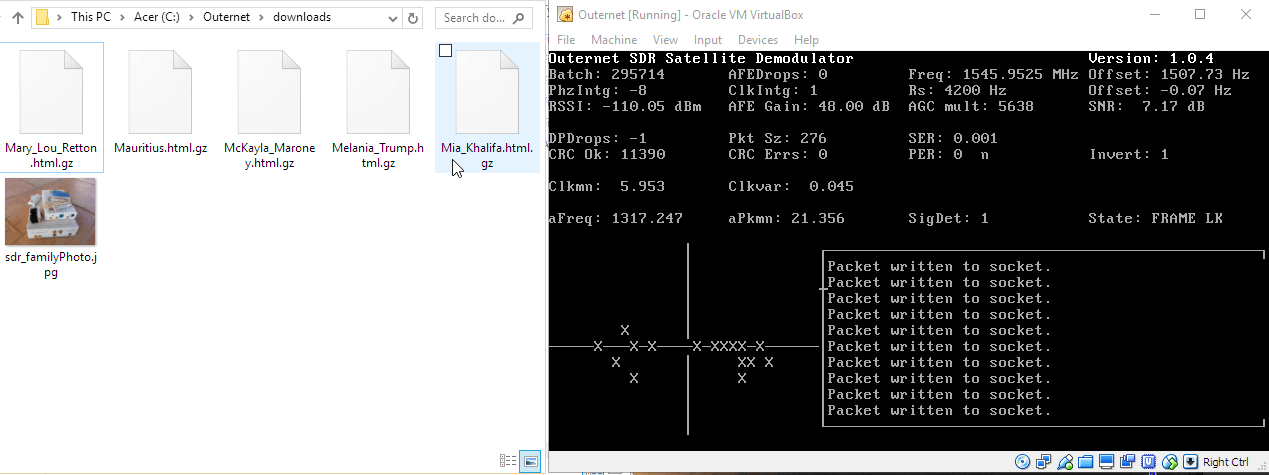
- Декодер должен теперь показывать хорошее значение SNR >2 в верхнем правом информационном окне, а State: должно показывать FRAME LK. Нижнее правое окно также будет прокручивать «Пакет записан в сокет».
- Через несколько минут проверьте каталог C:\Outernet\cache на наличие частей файлов. Позже проверьте каталог C:\Outernet\downloads на наличие завершённых файлов.
Дополнительные инструкции можно найти в Windows Readme-файле. Учтите, что так как для файлов нет веб-браузера, некоторые из них будут загружаться в виде GZip-сжатых файлов и потребуют распаковки для просмотра. Чтобы узнать больше о сервисе Outernet, а также о требованиях к оборудованию, см. наше предыдущее руководство.
Мы протестировали VM на ноутбуке с Windows в течение нескольких часов и смогли получить несколько GZip-сжатых страниц Википедии, а также фотографию, как показано на рисунке ниже.
Источник: